
قوة المؤسسة
13 مايو 2025كيفية اكتشاف أعطال المحولات بسهولة: دليل التصوير الحراري للمعايير الصناعية
14 يوليو 2025
- متطلبات التكوين
1 النظام
Android 6.0(M)وما فوق
تمكين وظيفة OTG(يتطلب Oppo تمكينًا يدويًا)
دعم Armeabi-V7a
2 الأجهزة
واجهة Type-C
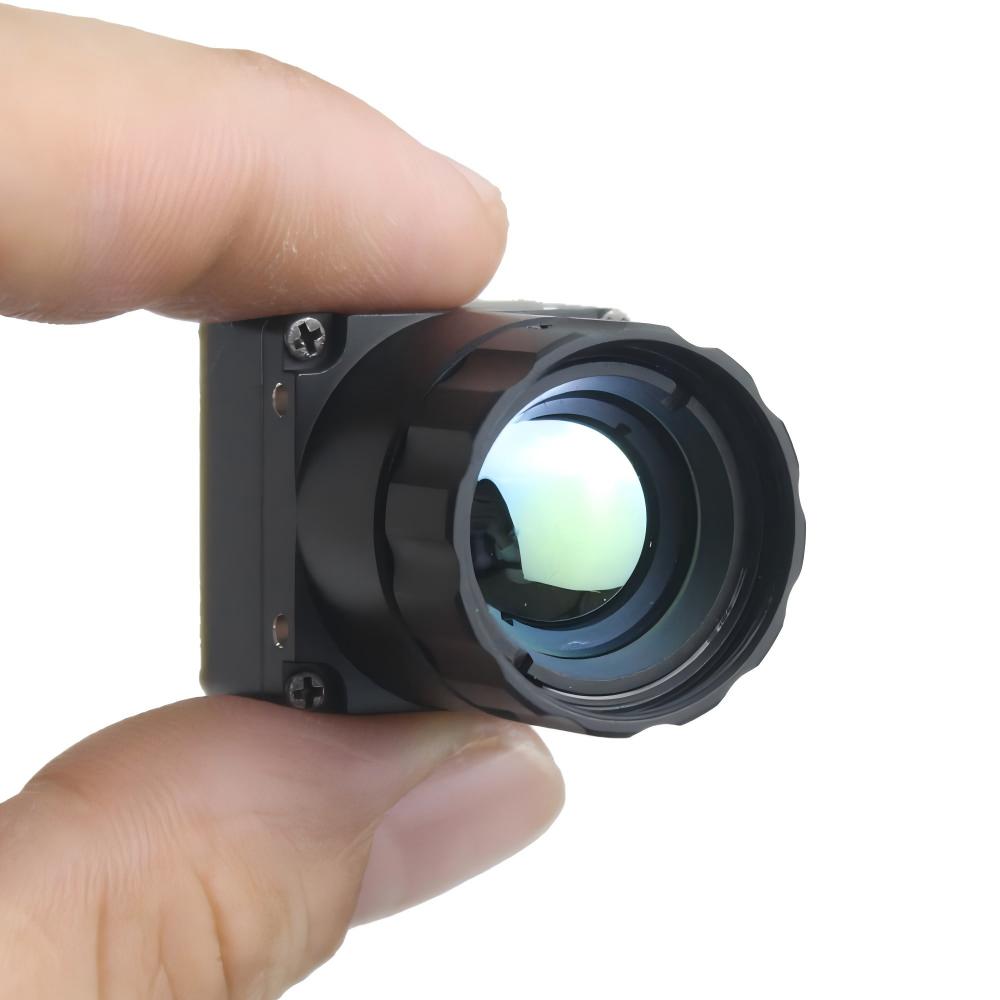
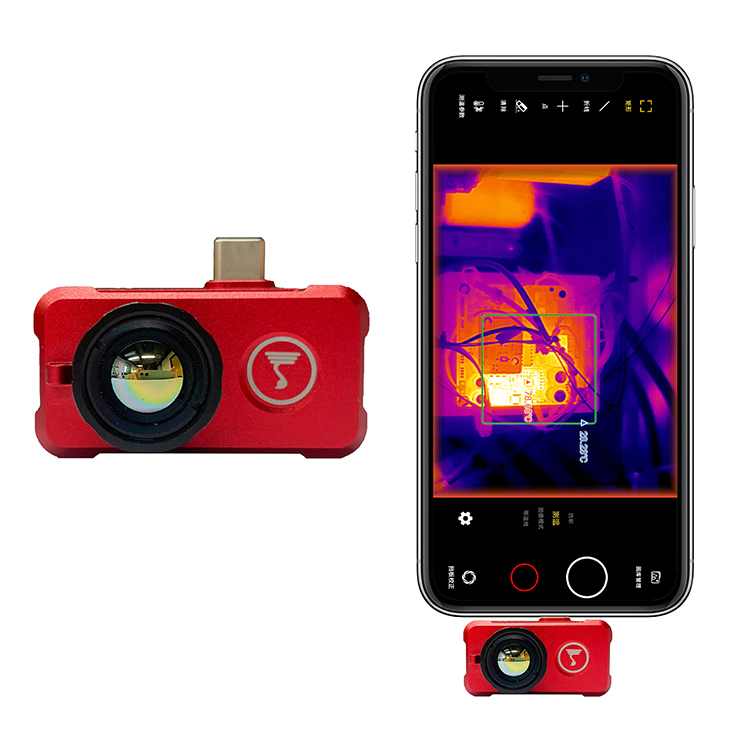
كاميرا حرارية 384x288
تحميل التطبيق
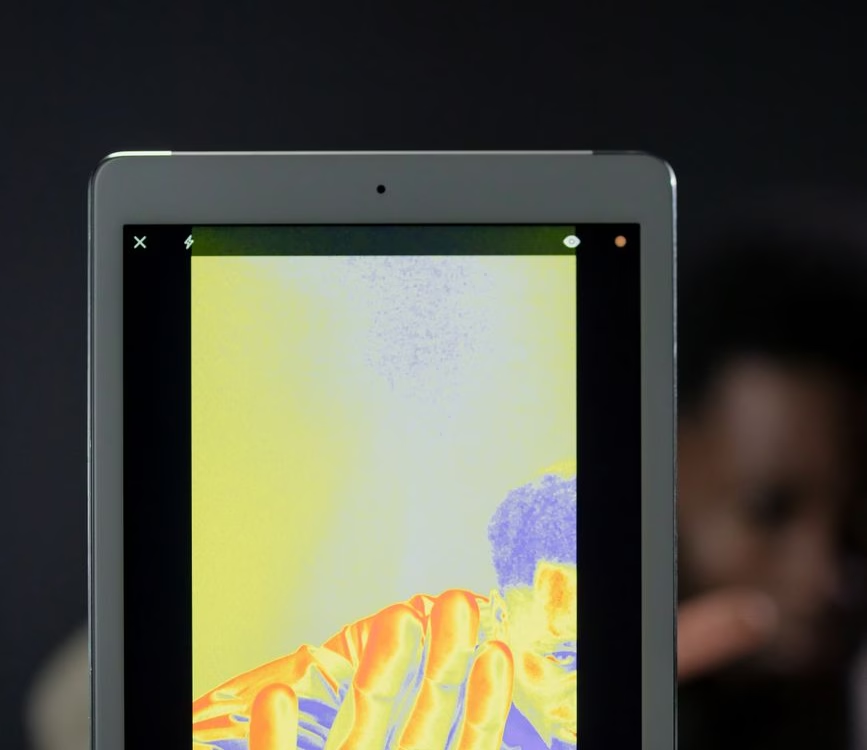
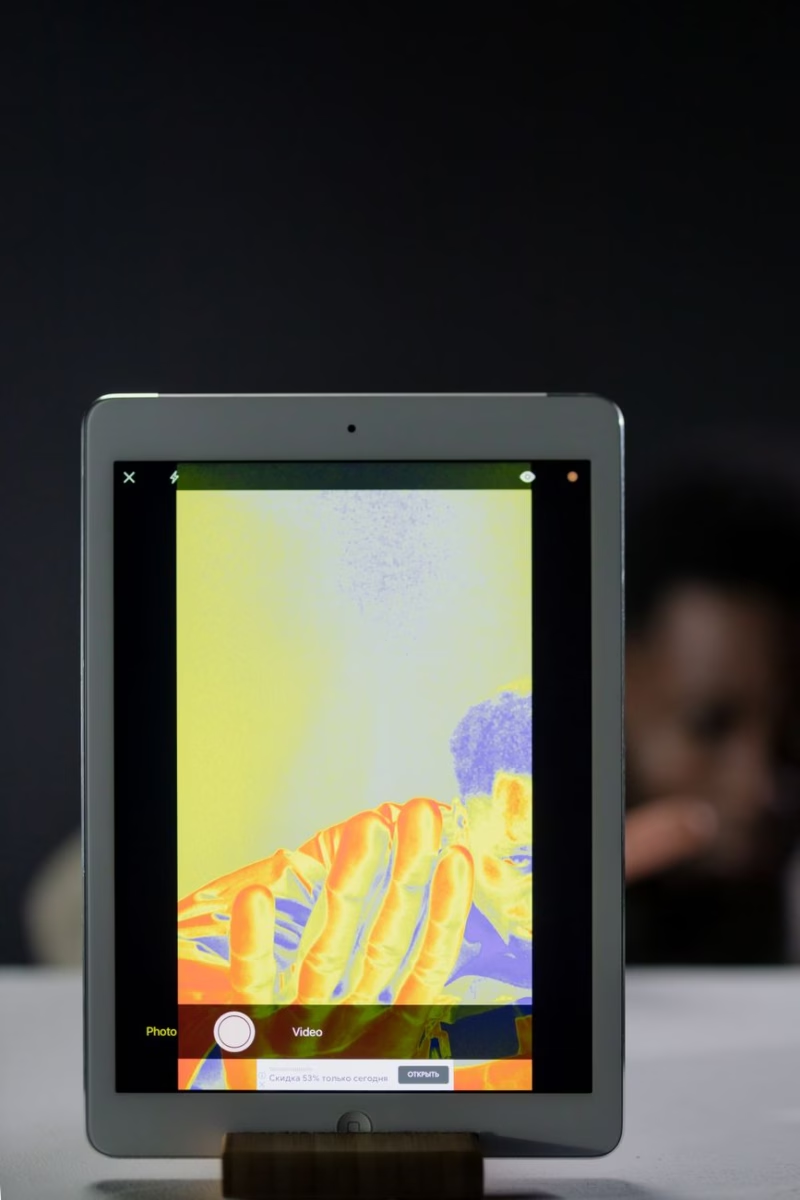
عرض الصور الحرارية
ستنقل الكاميرا البيانات مرة أخرى إلى الجهاز، ولكن هذا يتطلب تفويضك. في الأجهزة التي تعمل بنظام Android قبل 6.0، بعد قبول جميع الأذونات عند تثبيت التطبيق، لا يلزم اتخاذ أي إجراء. لقد حصل التطبيق بالفعل على إذن استخدام الكاميرا الخارجية. في إصدارات Android 6.0 وما فوق، يلزم التفويض اليدوي.
مثال: عرض صور الأشعة تحت الحمراء.
أدخل الكاميرا في واجهة Type-C وانتظر لحظة.
حدد [موافق] في النافذة المنبثقة للتفويض باستخدام كاميرا مستشعر خارجية.
سيتم فتح الغالق ويمكنك عرض صورة الأشعة تحت الحمراء.
الغالق التلقائي
أثناء الاستخدام، يحتوي الجهاز على وظيفة تصحيح الغالق التلقائي. كل 3 دقائق متتالية من الاستخدام، يسحب الجهاز الحاجز تلقائيًا لتحديث الشاشة. بالإضافة إلى ذلك، عند استدعاء الجهاز (مثل عند التشغيل أو بدء معاينة الشاشة)، سيتم سحب الحاجز أيضًا لضمان وضوح الإطار الأول من الشاشة. يمكنك أيضًا الضغط يدويًا على [تصحيح الغالق]. عندما تشعر أن درجة الحرارة غير دقيقة أو الشاشة ليست واضحة بما فيه الكفاية، انقر على أيقونة الزر
في الزاوية العلوية اليسرى لتصحيح الحاجز يدويًا.
4.صورة داخل صورة
انقر على الزر الأيسر , ، سيتم عرض زر صغير
 على الجانب الأيمن، والنقر على هذا الزر سيعرض صورة داخل صورة. تم تحديد الزر باللون الأصفر.
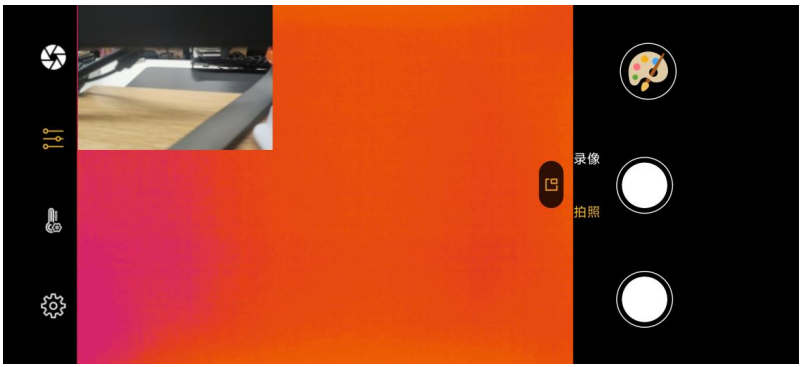
يمكن سحب الأصابع أثناء الضغط على شاشة الضوء المرئي. استخدام إصبعين للانزلاق للخارج يمكن أن يكبر شاشة الضوء المرئي، بينما الانزلاق للداخل يمكن أن يصغرها.
5.وظيفة قياس درجة الحرارة
انقر على هذا الزر , ، وستظهر سلسلة من الأزرار على الجانب الأيمن
 وهي قياس درجة الحرارة بالإطار والخط والنقطة.
1 قياس درجة الحرارة بالمربع:
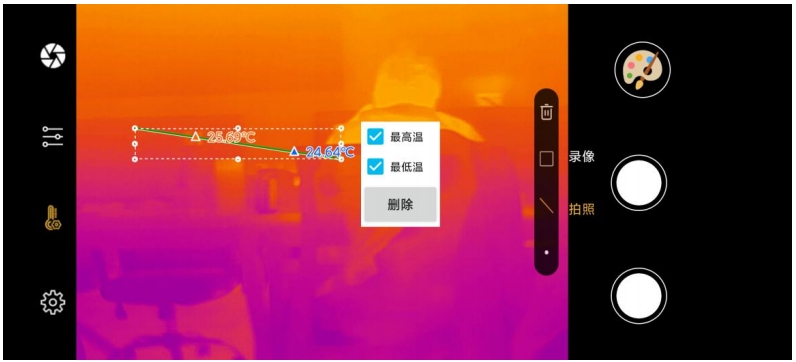
بعد النقر على المربع المستطيل , ، سيتحول إلى اللون الأصفر ويتم تحديده. ثم، استخدم أصابعك للرسم على الشاشة اليمنى، انقر على الشاشة، واسحب أصابعك. سيتم عرض منطقة قياس درجة الحرارة على الشاشة، حيث سيتم عرض درجات الحرارة العالية والمنخفضة.
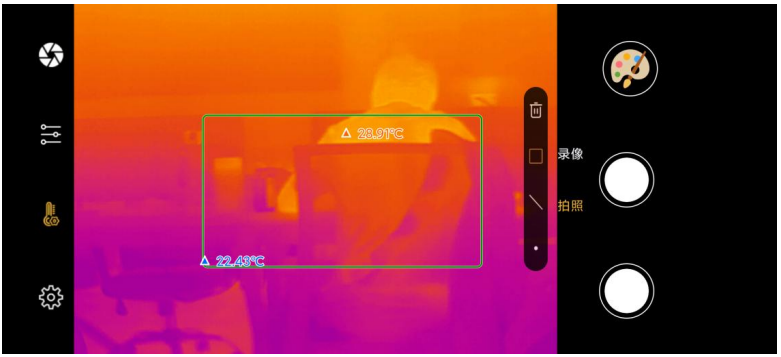
النقر على مربع قياس درجة الحرارة سيعرض لوحة، والتي تحدد افتراضيًا أعلى وأدنى درجات الحرارة، بالإضافة إلى زر الحذف. هنا، يمكنك تعيين عدم عرض أعلى أو أدنى درجة حرارة، أو عدم عرض درجة الحرارة، أو حذف مربع قياس درجة الحرارة الحالي.
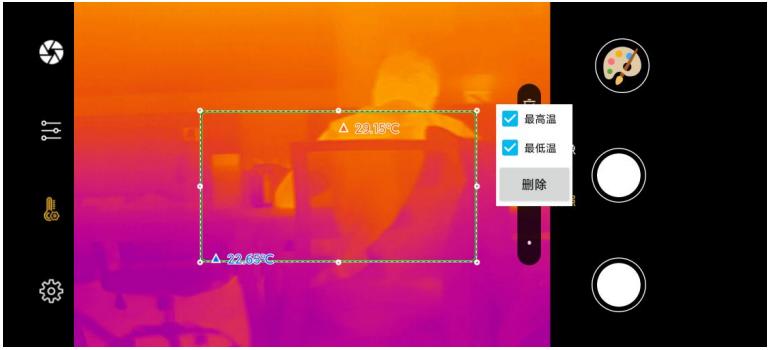
2 قياس درجة الحرارة بالخط:
لرسم خط لقياس درجة الحرارة، انقر على الزر وارسم خطًا مستقيمًا على الشاشة، والذي سيعرض أعلى وأدنى درجات الحرارة.
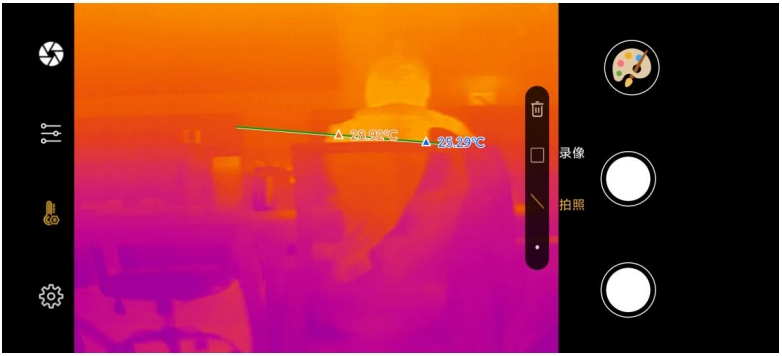
النقر على الخط سيعرض لوحة، والتي تحدد افتراضيًا أعلى وأدنى درجات الحرارة، بالإضافة إلى زر الحذف. هنا، يمكنك تعيين عدم عرض أعلى أو أدنى درجة حرارة، أو عدم عرض درجة الحرارة، أو حذف مربع قياس درجة الحرارة الحالي.
3 قياس درجة الحرارة بالنقطة:
انقر على الزر , ، ثم انقر مرة أخرى على الشاشة لعرض درجة الحرارة عند تلك النقطة.
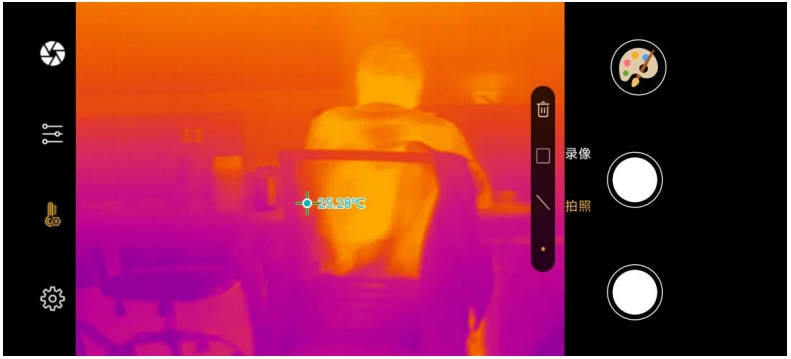
النقر على هذه النقطة سيعرض زر حذف، والذي يمكنه حذف النقطة الحالية.
تغيير الألوان الزائفة
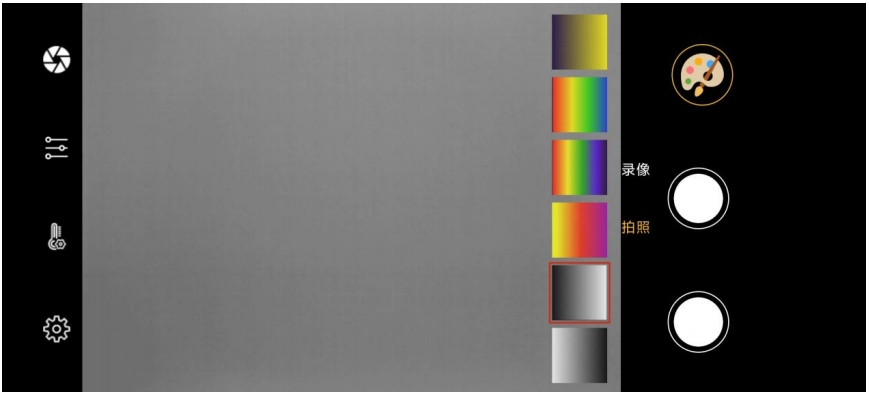
يوفر التطبيق 6 لوحات ألوان زائفة، وهي الأبيض الساخن، والأسود الساخن، والأحمر الحديدي، وقوس قزح عالي التباين، والرمادي الحديدي، وعند بدء التشغيل، يتم استخدام لوحات الأبيض الساخن الشائعة بشكل افتراضي (يُنصح بالتبديل إلى الأحمر الحديدي في صناعة الطاقة). لتبديل اللوحات، انقر فوق زر اللوحة وسيتم عرض علامة تبويب اللوحة المقابلة. يمكنك تحديد اللوحة المقابلة للتبديل.
الصورة والفيديو:
يتم تحديد وظيفة التقاط الصور بشكل افتراضي وتكون حالة التحديد باللون الأصفر. يمكنك النقر فوق الزر لالتقاط صورة. بعد التقاط الصورة، سيتم تخزينها في مجلد تخزين الهاتف المحمول. المسار هو: الهاتف - الدليل الجذر\مجلد الأشعة تحت الحمراء. إذا تم التقاط صورة مع مربع قياس درجة الحرارة، أو خط، أو نقطة، فستتضمن الصورة معلومات مثل مربع قياس درجة الحرارة، والخط، والنقطة، ودرجة الحرارة.
حدد الزر لبدء التسجيل. حالة التحديد باللون الأصفر، ويمكنك أيضًا النقر فوق زر الدائرة على اليمينلبدء التسجيل. أثناء عملية التسجيل، يكون الزر باللون الأحمر، والحد الأقصى لوقت التسجيل هو 3 دقائق. بعد التسجيل، تتم إعادة تعيين حالة الزر إلى الأبيض. سيتم تخزين الفيديو المسجل في مخزن الهاتف، ومسار التخزين هو الملف الذي ينتهي بـ .mp4 في مجلد الهاتف - الدليل الجذر \ الأشعة تحت الحمراء.
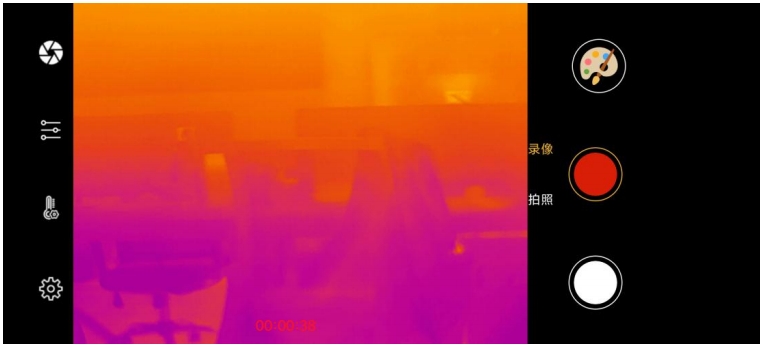
عرض الألبوم
1. الألبوم
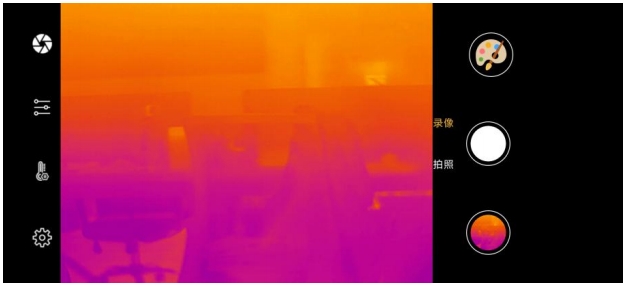
النقر على الزر الموجود في الزاوية السفلية اليمنى  سيعيد توجيهك إلى واجهة عرض الألبوم.
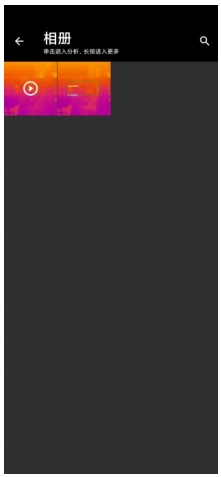
هنا، يمكنك عرض الصور ومعلومات الفيديو الملتقطة.
يمكنك إجراء عمليات قياس درجة الحرارة في هذه الوسائط المتعددة، مثل إنشاء مربع قياس درجة الحرارة في قياس درجة الحرارة. ليس فقط في الصور، ولكن أيضًا في مقاطع الفيديو. مثال: عرض صورة الأشعة تحت الحمراء وصور الفيديو في الجهاز.
انقر على [إدارة المكتبة] الزر الموجود في الزاوية السفلية اليمنى للدخول إلى واجهة الألبوم.
- اسحب لأعلى ولأسفل (إذا كان هناك العديد من ملفات الوسائط المتعددة، فقد تتجاوز الشاشة)، انقر على ملف الوسائط المتعددة الذي تريد عرضه، وادخل إلى واجهة الألبوم.
- يمكنك أيضًا التمرير يمينًا ويسارًا، هذه هي ملفات الوسائط المتعددة التي حفظتها للتو.
- انتقل إلى صفحة الفيديو وانقر على أيقونة [▶] يبدأ تشغيل الفيديو.
- اسحب شريط التمرير إلى أي طابع زمني وابدأ تشغيل الفيديو من هنا.
- انقر على أيقونة [إيقاف مؤقت] لإيقاف تشغيل الفيديو.
- في الحالات التي تحتوي على عدد كبير من ملفات الوسائط المتعددة، يمكنك أيضًا استخدام البحث
- للعثور عليها. انقر على الزاوية العلوية اليمنى[ ]، أدخل كلمة البحث الرئيسية، وسيتم إدراج جميع
- ملفات الأشعة تحت الحمراء التي تحتوي على تلك الكلمة الرئيسية.
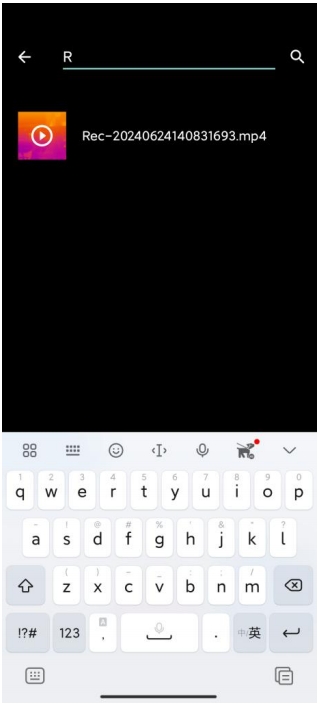
يمكنك أيضًا إعادة تسمية هذه الوسائط المتعددة والنقر على أيقونة "حفظ باسم…" على اليسار لحفظ صور وفيديوهات الأشعة تحت الحمراء. إذا كانت صورة الأشعة تحت الحمراء تحتوي على صور مصغرة للضوء المرئي، فسيتم حفظها في نفس الوقت. دليل الحفظ موجود في/الدليل الجذر/Informed.
2. تعديل الألبوم
يمكنك حفظ صور الأشعة تحت الحمراء يدويًا بتنسيقات مختلفة، تشمل تنسيقات الصور المدعومة JPG و PNG و BMP، وتشمل تنسيقات الفيديو MP4. انقر للدخول إلى ملف الوسائط المتعددة في الألبوم، انقر على أيقونة "حفظ باسم…" الثالثة على اليسار، واختر تنسيقًا للحفظ. يمكنك أيضًا حذف الملف الحالي من خلال زر [حذف] الرابع.
الإعدادات
انقر على زر الإعدادات في الزاوية السفلية اليسرى للانتقال إلى صفحة الإعدادات.
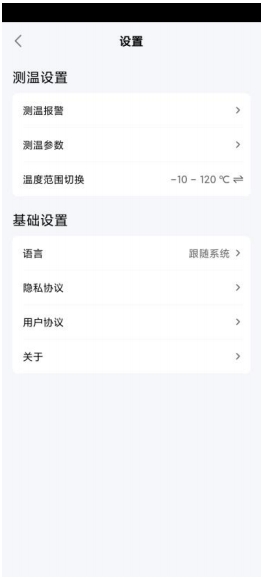
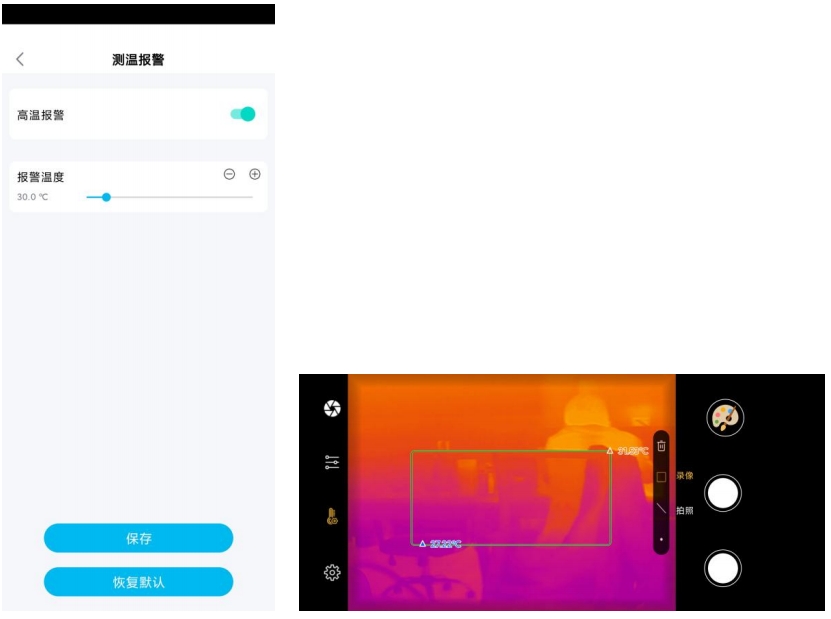
انقر على [إنذار درجة الحرارة] للدخول إلى الواجهة وضبط معلمات إنذار درجة الحرارة. حرك المفتاح لتشغيل/إيقاف زر إنذار درجة الحرارة الزائدة، اسحب شريط التمرير، واضبط قيمة عتبة الإنذار. بالعودة إلى واجهة التحليل في الوقت الفعلي، من بين جميع أدوات التحليل، أي أداة قياس درجة حرارة بدرجة حرارة أعلى من العتبة سيتم ضبطها على حالة إنذار حمراء. في نفس الوقت، سيصدر الهاتف صوت إنذار، وسيعرض إطار الصورة بشكل ديناميكي وميض إنذار أحمر برتقالي.
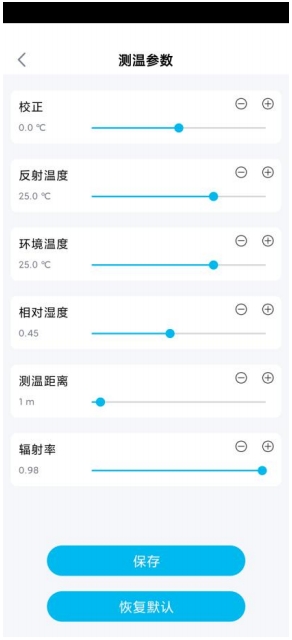
انقر على [معلمات قياس درجة الحرارة] للدخول إلى الواجهة وضبط بعض معلمات قياس درجة الحرارة.
انقر على [تبديل نطاق درجة الحرارة] لضبط نطاق درجة الحرارة.
انقر على [اللغة] للتبديل إلى اللغة.
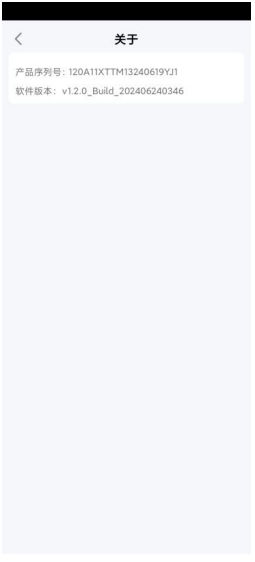
انقر على "حول" لعرض الرقم التسلسلي للمنتج ورقم إصدار البرنامج.