
التصوير الحراري "يرى" العالم: الأسرار تحت الحمراء التي لا تعرفها
15 أغسطس 2025دليل الوحدات الحرارية لعام 2025: تكامل منخفض التكلفة وسريع للمهندسين | حلول وحدات التصوير الحراري المصغرة 384/640
30 سبتمبر 2025
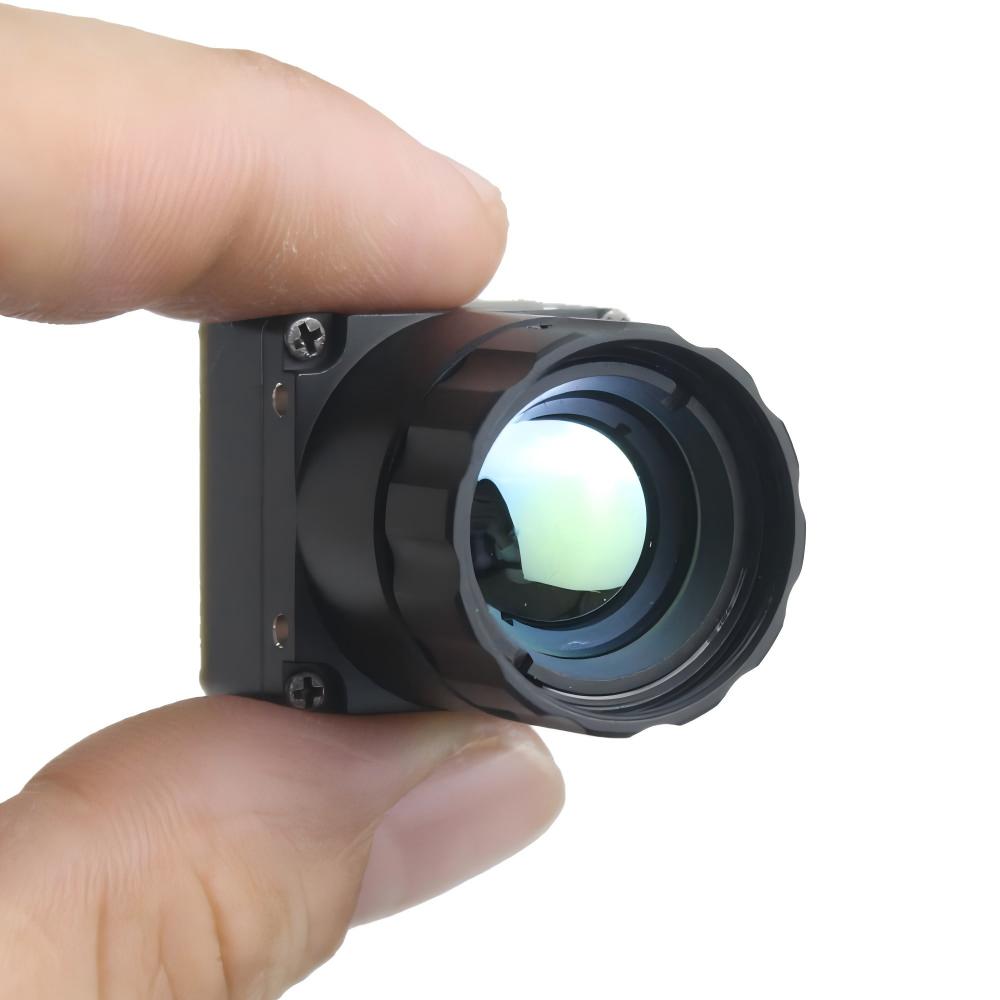
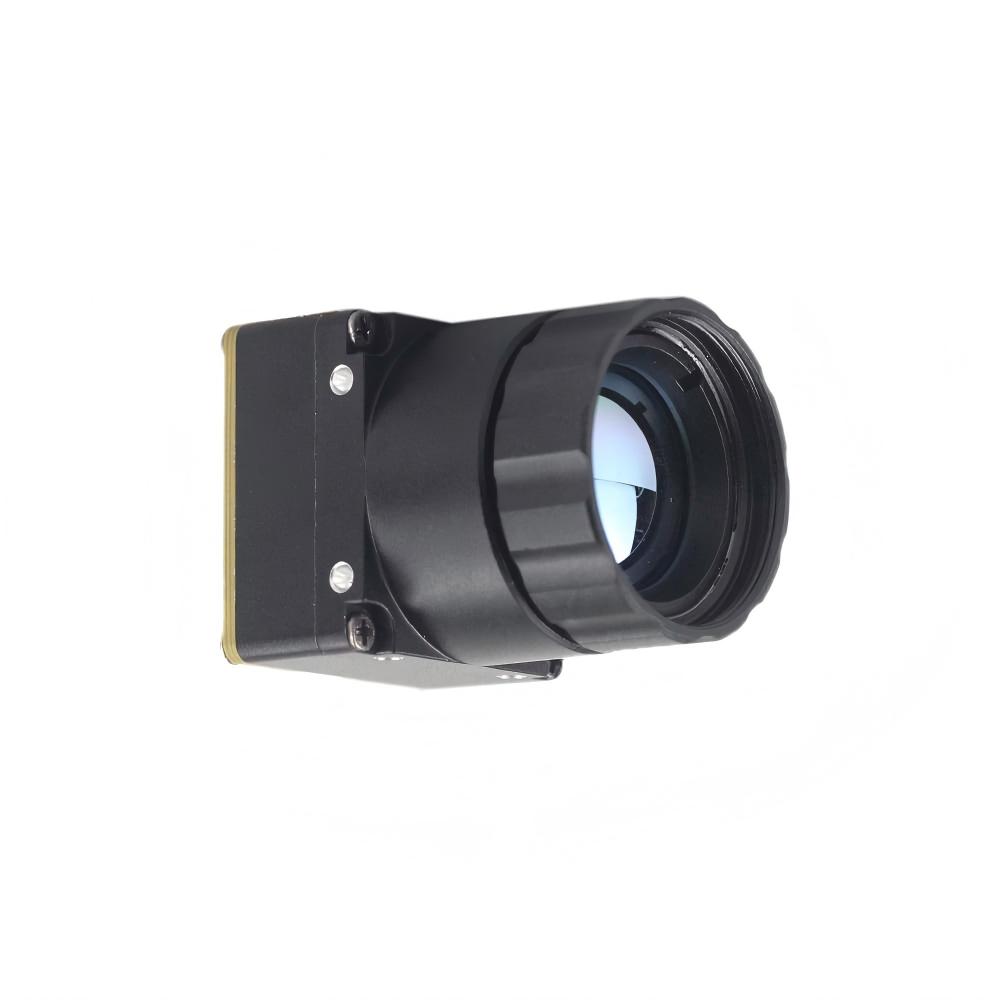
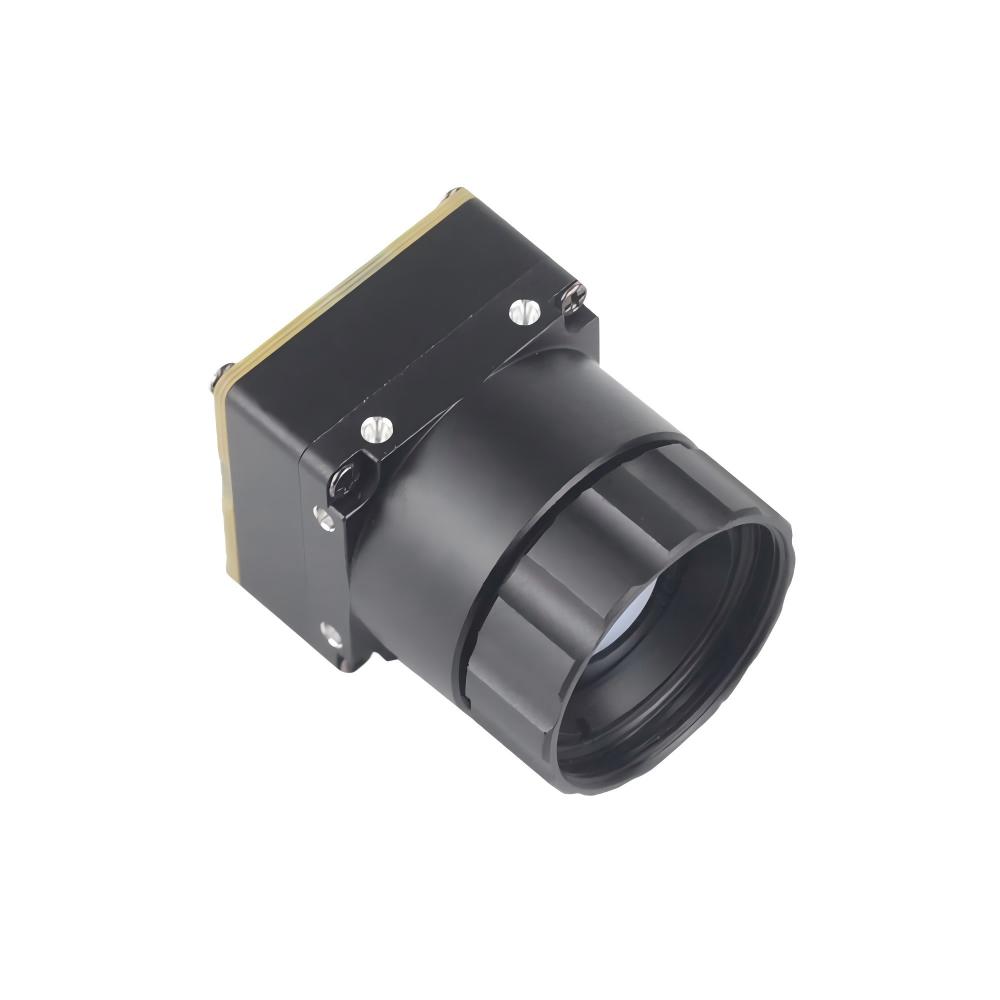
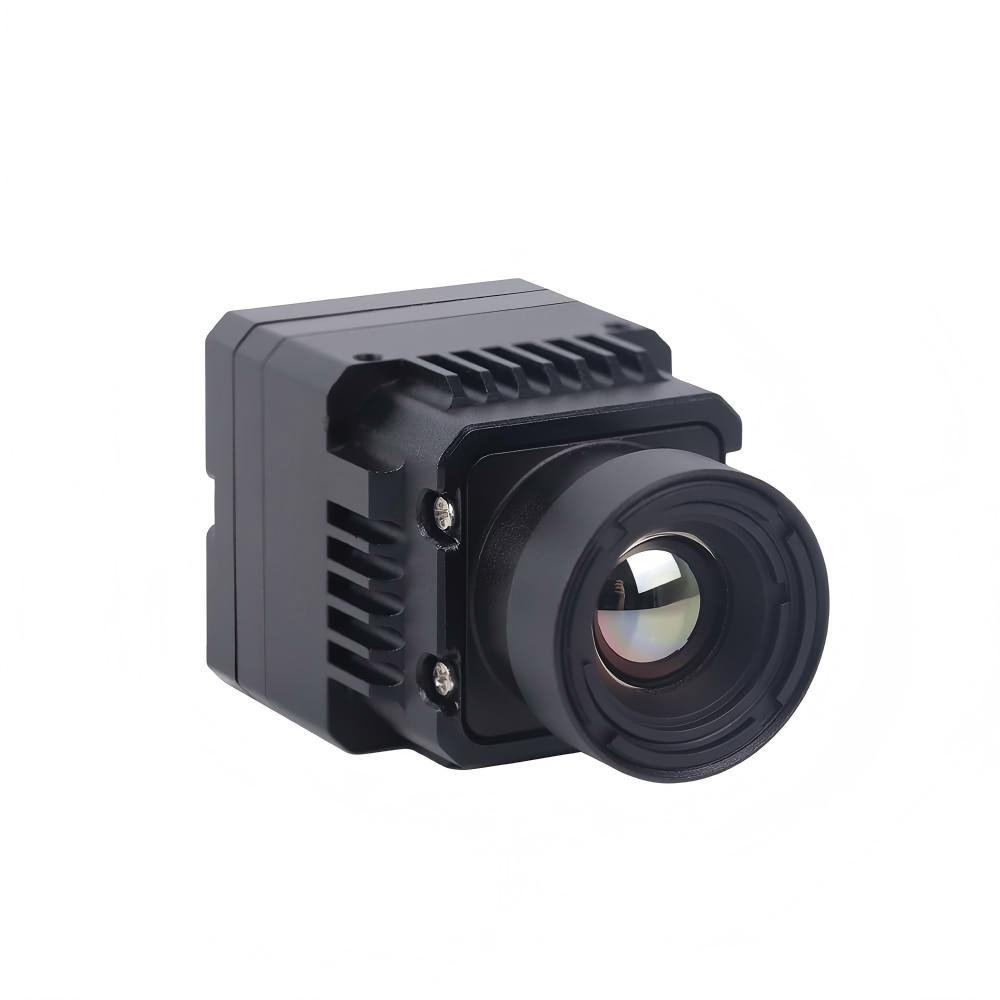
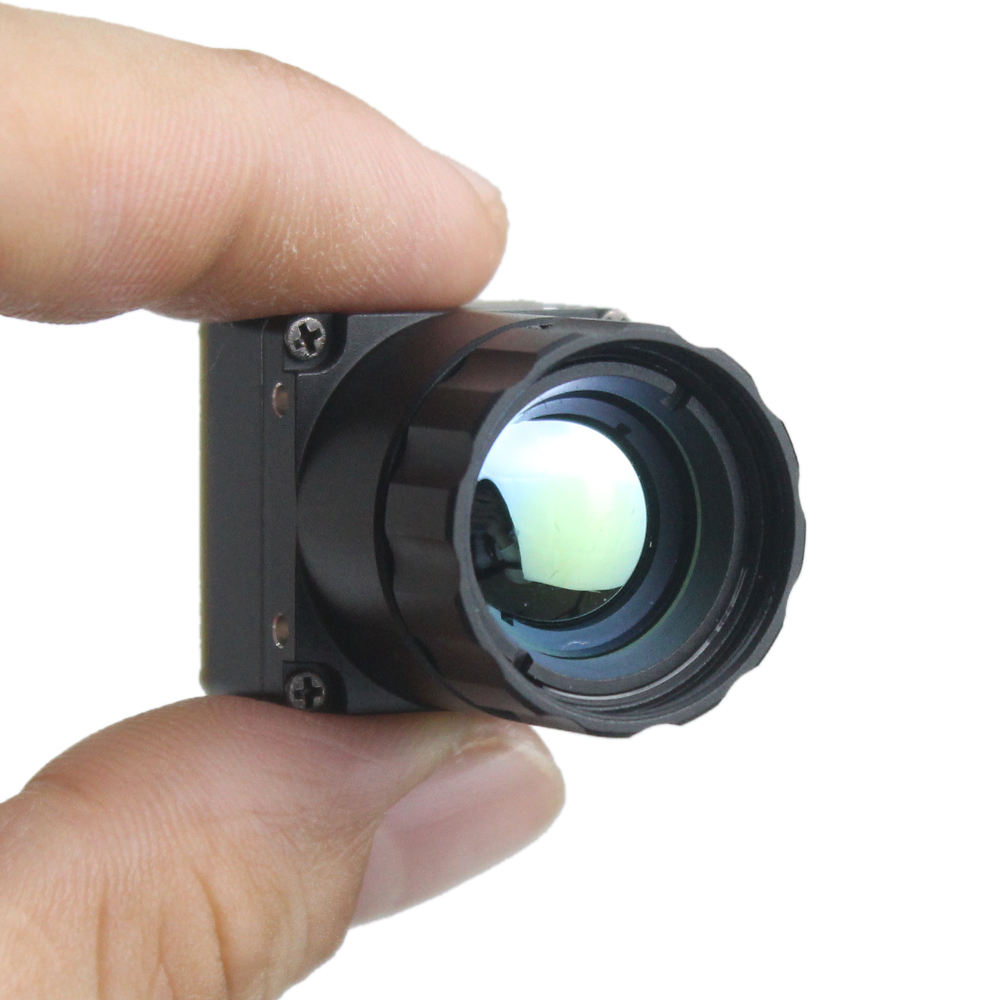
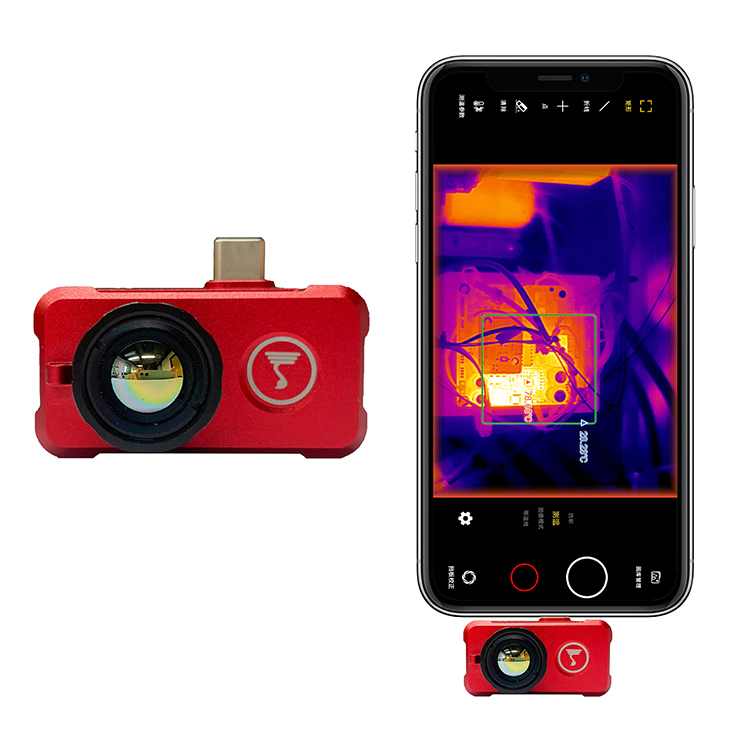
هذا التعريف مخصص لـ "وحدة الكاميرا الحرارية "mini2" المشار إليها باسم rs300 في التعريف الأصلي.
بعض المواصفات الأساسية
"mini2" هي كاميرا تصوير حراري تأتي بدقات متعددة. لقياسات درجة الحرارة، يلزم وجود وحدة أو إصدار مختلف.
الدقات المتاحة هي:
- 256x192 - 25/50 هرتز (25/50 هرتز متاحة عبر USB)
- 384x288 - 30/60 هرتز (30/60 هرتز متاحة عبر USB)
- 640x512 - 30/60 هرتز (60 هرتز غير مدعومة عبر USB)
NETD: 40 ملي كلفن
طرق إخراج الفيديو
يمكن لهذه الوحدة إخراج دفقين فيديو متزامنين. أحدهما رقمي والآخر تناظري.
USB 2.0
- وحدة 640 محدودة بـ 30 إطارًا في الثانية عبر USB.
- الكاميرا متوافقة مع UVC وستعمل بنفس طريقة كاميرا الويب، لكن عناصر التحكم في الكاميرا غير مكشوفة. بالنسبة لوحدة 256، يمكنك حتى تبديل معدل الإطارات من 25 إطارًا في الثانية إلى 50 إطارًا في الثانية في تطبيقات الكاميرا القياسية.
- تنسيق البكسل هو YUYV422 ولكن يمكنك تغييره إلى ترتيب مختلف مثل UYVU باستخدام SDK.
- لإرسال أوامر إلى الكاميرا عبر USB، مثل تغييرات السطوع، ومعايرة الغالق، وتغيير خرائط الألوان، ستحتاج إلى استخدام SDK المقدم. SDK مخصص لنظامي التشغيل windows و linux.
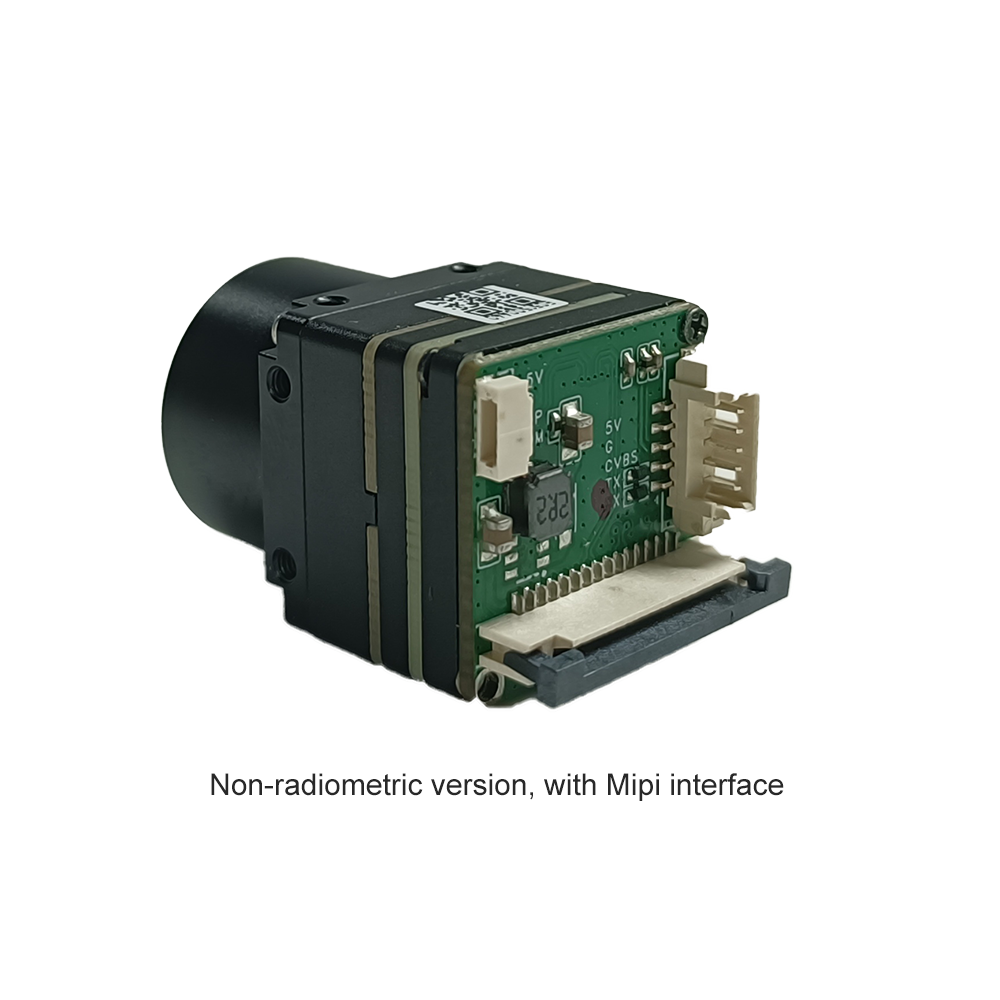
MIPI
- يسمح بـ 60 إطارًا في الثانية رقميًا مع وحدة 640.
- تحتوي لوحة الدوائر المطبوعة المخصصة على موصل ذي 15 سنًا متوافقًا مع منفذ كاميرا MIPI CSI-2 في RPi 4B. يمكنك استخدام كابل محول من 15 إلى 22 سنًا لتوصيل RPi 5 و 0 و CM.
- يستخدم تعريف rs300 للاتصال بـ Pi. تنفيذ أوامر الكاميرا عبر I2C دون الحاجة إلى أي SDK أو ملفات ثنائية مجمعة مسبقًا. بقدر ما تستطيع من الأوامر، يمكنك جعلها متوافقة مع V4L2 لسهولة التكامل.
CVBS
- يمكن ضبط الإخراج التناظري على NTSC أو PAL.
- يمكن إخراجه بالتزامن مع USB أو MIPI.
- يتم عرض خرائط الألوان الأبيض الحار والأسود الحار فقط. حتى الآن، يبدو أن جميع المعلمات الأخرى تؤثر بالتساوي على دفق الفيديو التناظري مثل؛ السطوع، والتباين، وتقليل الضوضاء، وتحسين التفاصيل الرقمية (DDE)، والتكبير/التصغير الرقمي.
التثبيت
المتطلبات الأساسية
- Raspberry Pi مع نظام Raspbian/Raspberry Pi OS Bookworm (لم يتم اختبار Bullseye)
- تثبيت ترويسات Linux
- دعم DKMS
البناء والتثبيت
تثبيت الترويسات المطلوبة:
sudo apt install linux-headers dkms git
تعديل التعريف قبل البناء. سيتم تحسين هذا قريبًا بحيث يمكن ضبطه دون تعديل كود التعريف
static int mode = 2; //0-640; 1-256; 2-384
static int fps = 60; //256: 25/50fps, 384/640: 30/60fps
تشغيل سكريبت الإعداد:
git clone https://github.com/Kodrea/rs300-v4l2-driver.git
cd /rs300-v4l2-driver
تعديل التعريف لاختيار الوحدة
sudo nano rs300.c
chmod +x setup.sh
./setup.sh
في ملف config.txt الخاص بك، أضف التراكب
sudo nano /boot/firmware/config.txt
ثم أضف
camera_auto_detect=0
dtoverlay=rs300
ثم أعد التشغيل
sudo reboot
الاستخدام
عرض معلومات الجهاز
يجب الآن أن تكون الكاميرا مرتبطة بمشغل Unicam الخاص بـ Raspberry Pi ومتاحة على /dev/video0 احصل على معلومات أساسية حول مشغل جسر Unicam:
v4l2-ctl --list-devices
v4l2-ctl --all -d /dev/video0
تم تسجيل الكاميرا الفعلية كجهاز فرعي في المشغل
v4l2-ctl -d /dev/v4l-subdev0 --list-ctrls
اختبار التقاط الفيديو
اضبط دقة التنسيق للوحدة المناسبة
Mini2-256
v4l2-ctl -d /dev/video0 --set-fmt-video=width=256,height=192,pixelformat=YUYV
Mini2-384
v4l2-ctl -d /dev/video0 --set-fmt-video=width=384,height=288,pixelformat=YUYV
Mini2-640
v4l2-ctl -d /dev/video0 --set-fmt-video=width=640,height=512,pixelformat=YUYV
gstreamer
gstreamer وكان أسرع بالنسبة لي من ffmpeg، قم أولاً بتثبيت هذا
sudo apt install gstreamer1.0-tools
اضبط test-overlay=false لإزالة عداد الإطارات في الثانية
Mini2-256
gst-launch-1.0 v4l2src device=/dev/video0 ! video/x-raw,format=YUY2,width=256,height=192,framerate=50/1 ! videoconvert ! fpsdisplaysink video-sink=autovideosink text-overlay=true
Mini2-384
gst-launch-1.0 v4l2src device=/dev/video0 ! video/x-raw,format=YUY2,width=384,height=288,framerate=60/1 ! videoconvert ! fpsdisplaysink video-sink=autovideosink text-overlay=true
Mini2-640
gst-launch-1.0 v4l2src device=/dev/video0 ! video/x-raw,format=YUY2,width=640,height=512,framerate=60/1 ! videoconvert ! fpsdisplaysink video-sink=autovideosink text-overlay=true
عناصر تحكم الكاميرا
استخدم عناصر تحكم v4l2
هذا يشغل معايرة غالق ffc
v4l2-ctl -d /dev/v4l-subdev0 --set-ctrl=ffc_trigger=0
تغيير خرائط الألوان
v4l2-ctl -d /dev/v4l-subdev0 --set-ctrl=colormap=3
المشكلات الشائعة والحلول
استكشاف الأخطاء وإصلاحها
إذا واجهت مشكلات:
- تحقق من رسائل النواة:
dmesg | grep rs300 - في طرفية منفصلة:
dmesg wH - تحقق من اتصال I2C:
i2c-detect -y 1 - تحقق من الجهاز:
ls -la /dev/video* - بدأت أتلقى رسالة بأن postinst لم يكن يعمل، لكنه مطلوب فقط للمرة الأولى أو إذا تم إجراء تغييرات على تراكب شجرة الجهاز
./setup.sh
sudo sh /usr/src/rs300-0.0.1/dkms.postinst
أوامر أخرى متنوعة استخدمتها لاستكشاف الأخطاء وإصلاحها
TODO: تنظيف هذا القسم
cd rs300-v4l2-driver
chmod +x setup.sh dkms.postinst
تثبيت DKMS إذا لم يكن مثبتًا بالفعل
sudo apt install linux-headers dkms git
تشغيل سكريبت الإعداد
التحقق من حالة DKMS وما إذا كانت الوحدة محملة
dkms status
lsmod | grep rs300
modinfo rs300
التحقق من أجهزة i2c
ls /dev/i2c*
i2cdetect -l
i2cdetect -y 10 # حاليًا هو الناقل 10 بالنسبة لي
i2cdump -f -y 10 0x3c # i2c 10، 0x3c هو عنوان جهازك
التحقق من أجهزة v4l2
ls /dev/video*
v4l2-ctl --list-devices
v4l2-ctl -d /dev/video0 --all
# عرض الصيغ المدعومة
v4l2-ctl -d /dev/video0 --list-formats-ext
# عرض عناصر التحكم المدعومة
v4l2-ctl -d /dev/video0 --list-ctrls
# عرض الإدخال/الإخراج الحالي
v4l2-ctl -d /dev/video0 --info
تعيين معاملات v4l2 يدويًا؛ الدقة، معدل الإطارات، إلخ
v4l2-ctl -d /dev/video0 --set-fmt-video width=256,height=192,pixelformat=YUYV
v4l2-ctl -d /dev/video0 --set-fmt-video=width=640,height=512,pixelformat=YUYV
v4l2-ctl --stream-mmap -d /dev/video0 -o test.yuv
ffplay -f v4l2 -input_format yuyv422 -video_size 256x192 -i /dev/video0
ffplay -f v4l2 -input_format yuyv422 -video_size 640x512 -i /dev/video0
إعادة بناء الوحدة
cd rs300-v4l2-driver
./setup.sh
التحقق بعد إعادة البناء وإعادة التشغيل
i2cdetect -l
i2cdetect -y 10
lsmod | grep rs300
dmesg | grep -i rs300
modinfo rs300
media-ctl -p
ls /dev/v4l-subdev*
v4l2-ctl --list-devices
v4l2-ctl -d /dev/video0 --all
v4l2-ctl -d /dev/video0 --list-ctrls
v4l2-ctl -d /dev/v4l-subdev0 --list-ctrls
v4l2-ctl -d /dev/video0 --list-formats-ext
vcgencmd get_camera
v4l2-ctl -d /dev/v4l-subdev0 --all
sudo cat /dev/kmsg | grep rs300
v4l2-ctl -d /dev/video0 --stream-mmap -o test.yuv
sudo dmesg -wH
ffplay -f video4linux2 -input_format yuyv422 -video_size 256x192 -i /dev/video0
ffplay -f video4linux2 -input_format yuyv422 -video_size 640x512 -i /dev/video0