
Сила предприятия
13 мая 2025 г.Как легко обнаружить неисправности трансформатора: руководство по тепловидению для промышленных стандартов
14 июля 2025 г.
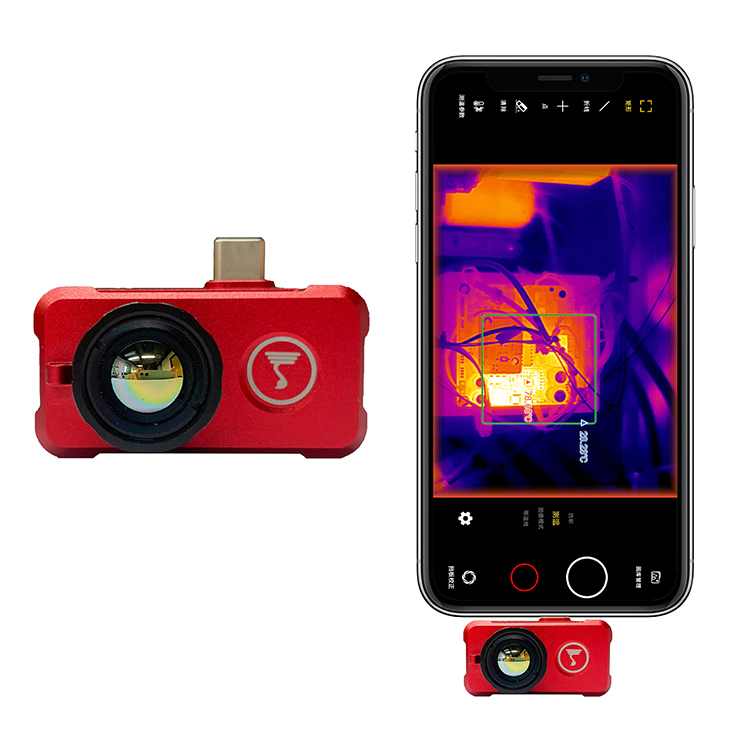
- Системные требования
1 Система
Android 6.0(M)и выше
Включить функцию OTG(Oppo требуется ручное включение)
Поддержка Armeabi-V7a
2 Аппаратное обеспечение
Интерфейс Type-C
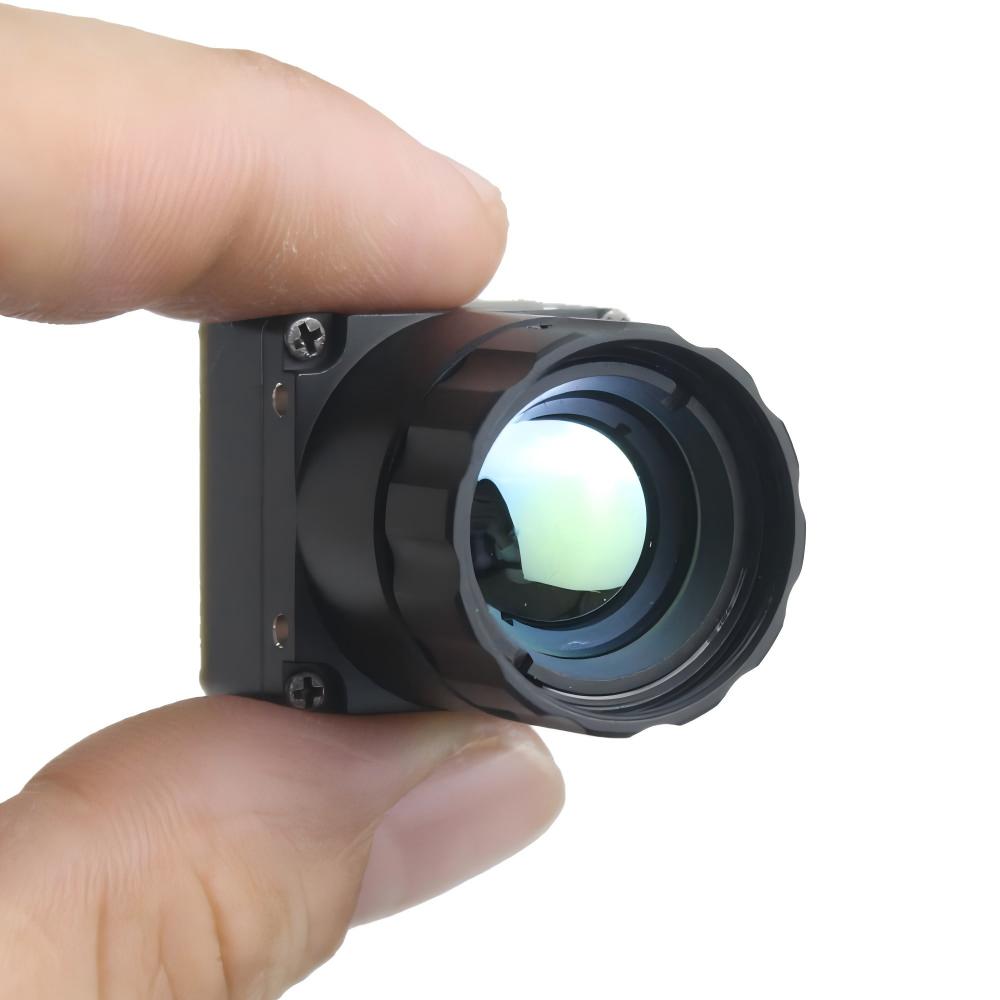
Тепловизионная камера 384x288
Загрузка приложения
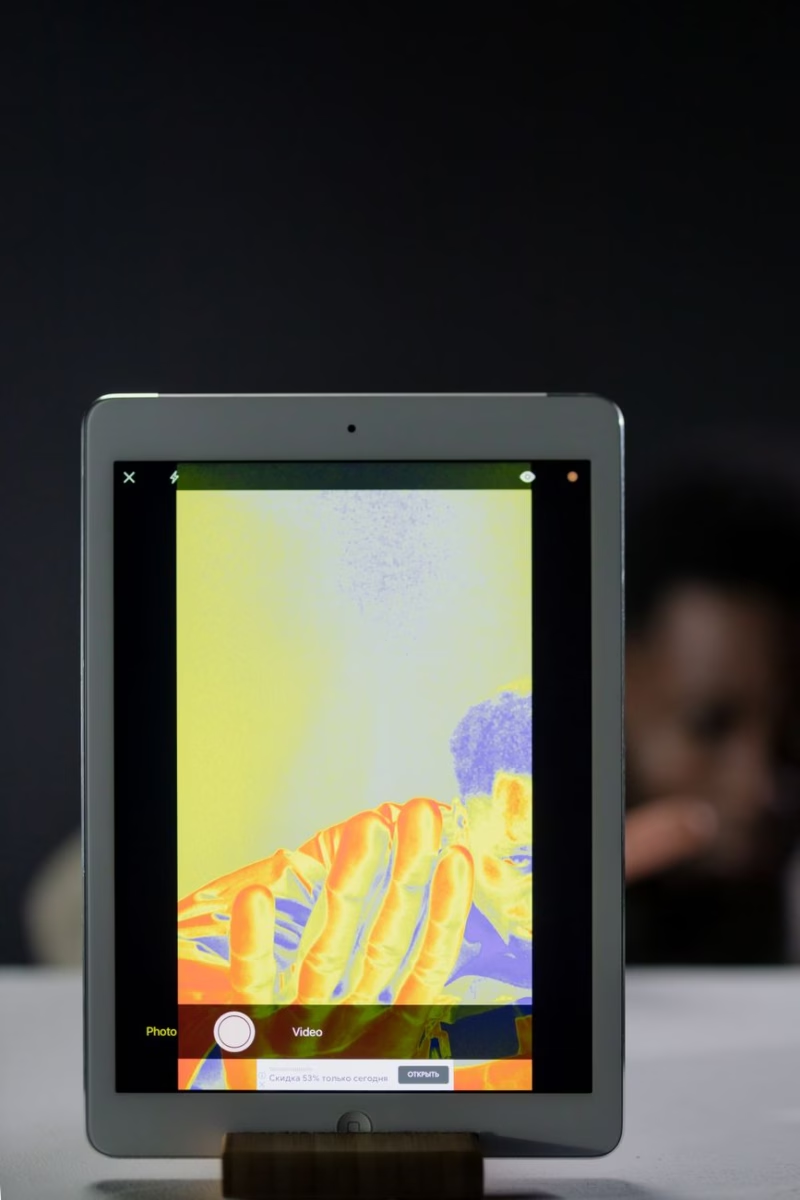
Просмотр тепловизионных изображений
Камера будет передавать данные обратно на устройство, но для этого требуется ваше разрешение. На устройствах до Android 6.0 после принятия всех разрешений при установке приложения никаких действий не требуется. Приложение уже получило разрешение на использование внешней камеры. В версиях Android 6.0 и выше требуется ручная авторизация.
Пример: Просмотр инфракрасных изображений.
Вставьте камеру в интерфейс Type-C и немного подождите.
Выберите [ОК] во всплывающем окне, чтобы разрешить использование внешней сенсорной камеры.
Затвор откроется, и вы сможете просматривать инфракрасное изображение.
Автоматический затвор
Во время использования устройство имеет функцию автоматической коррекции затвора. Каждые 3 минуты непрерывного использования устройство автоматически опускает заслонку для обновления экрана. Кроме того, при активации устройства (например, при включении питания или начале предварительного просмотра экрана) заслонка также будет опущена, чтобы гарантировать четкость первого кадра экрана. Вы также можете вручную нажать [Коррекция затвора]. Если вы чувствуете, что температура неточна или экран недостаточно четкий, нажмите значок кнопки
в верхнем левом углу для ручной коррекции заслонки.
4.Изображение «картинка в картинке»
Нажмите левую кнопку , справа отобразится маленькая кнопка
 , и при нажатии на эту кнопку отобразится изображение «картинка в картинке». Кнопка выделена желтым цветом.
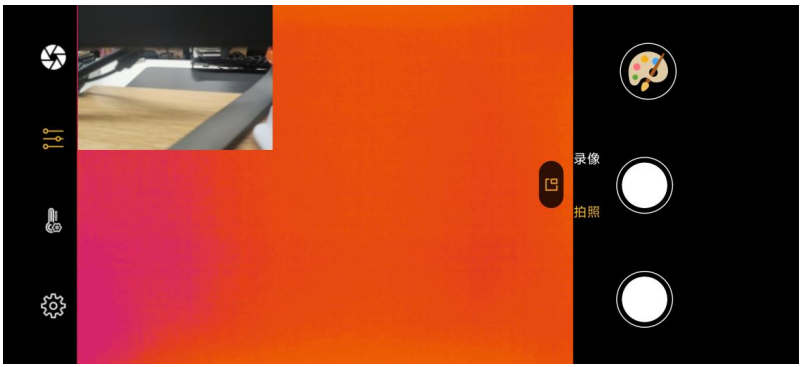
Пальцами можно перетаскивать, нажимая на экран видимого света. Разведение двух пальцев наружу увеличивает экран видимого света, а сведение внутрь — уменьшает его.
5.Функция измерения температуры
Нажмите эту кнопку , и справа отобразится ряд кнопок
 , которые представляют собой измерение температуры по прямоугольнику, линии и точке.
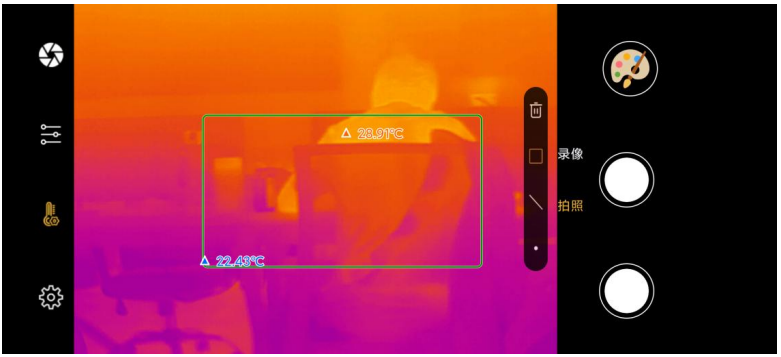
1 Измерение температуры по прямоугольнику:
После нажатия на прямоугольную рамку , она станет желтой и будет выбрана. Затем пальцами рисуйте на правом экране, нажмите на экран и перетаскивайте пальцы. На экране отобразится область измерения температуры, где будут показаны высокая и низкая температуры.
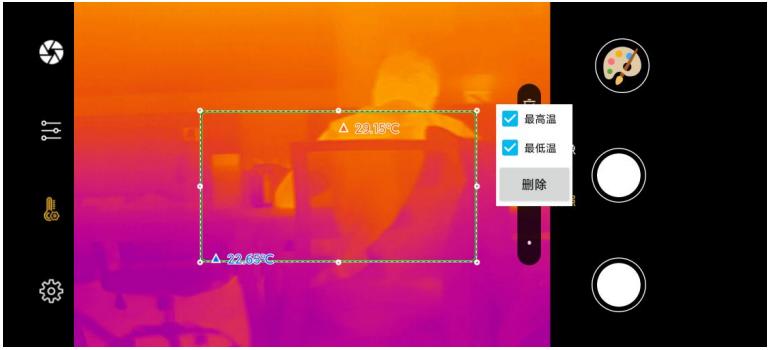
При нажатии на рамку измерения температуры отобразится панель, на которой по умолчанию выбраны самая высокая и самая низкая температуры, а также кнопка удаления. Здесь можно настроить отображение без самой высокой или самой низкой температуры, или без отображения температуры, или удалить текущую рамку измерения температуры.
2 Измерение температуры по линии:
Чтобы нарисовать линию для измерения температуры, нажмите кнопку и нарисуйте прямую линию на экране, которая отобразит самую высокую и самую низкую температуры.
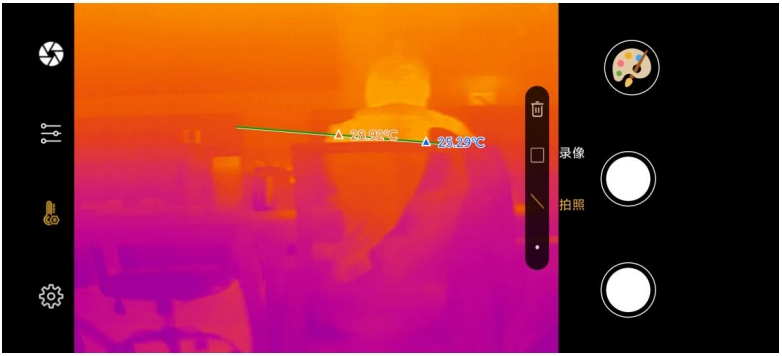
При нажатии на линию отобразится панель, на которой по умолчанию выбраны самая высокая и самая низкая температуры, а также кнопка удаления. Здесь можно настроить отображение без самой высокой или самой низкой температуры, или без отображения температуры, или удалить текущую рамку измерения температуры.
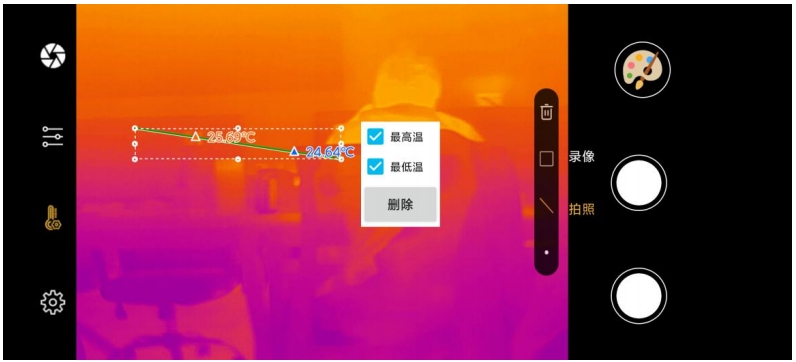
3 Измерение температуры по точке:
Нажмите кнопку , затем снова нажмите на экран, чтобы отобразить температуру в этой точке.
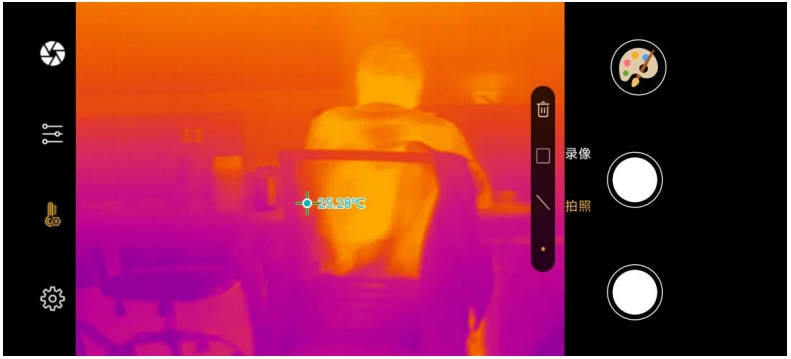
При нажатии на эту точку отобразится кнопка удаления, которая может удалить текущую точку.
Изменение псевдоцветов
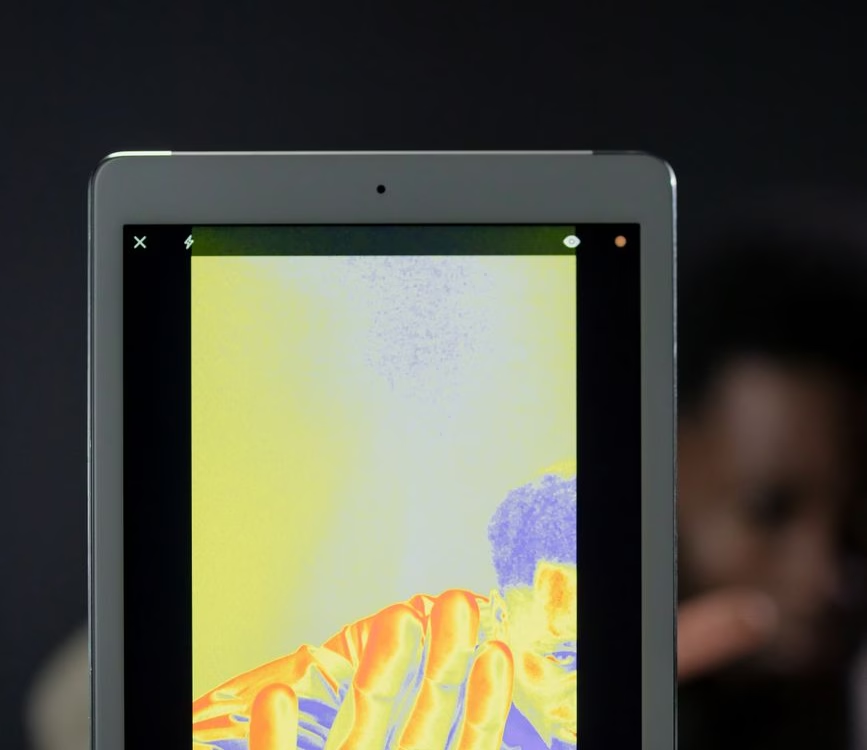
Приложение предоставляет 6 псевдоцветовых палитр, а именно: белое горячее, черное горячее, железный красный, радужный высококонтрастный, железный серый, и при запуске по умолчанию используется часто применяемая палитра «белое горячее» (в электроэнергетике рекомендуется переключаться на «железный красный»). Для переключения палитр нажмите кнопку палитры и отобразится соответствующая вкладка палитры. Вы можете выбрать соответствующую палитру для переключения.
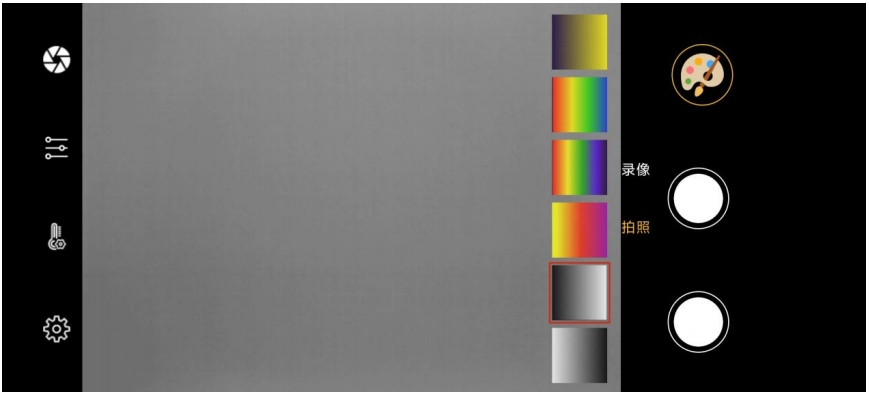
Фото и видео:
Функция фотосъемки выбрана по умолчанию, и выбранное состояние отображается желтым цветом. Вы можете нажать кнопку чтобы сделать снимок. После съемки снимок будет сохранен в папке хранилища мобильного телефона. Путь: Телефон — Корневой каталог\Папка Infrared. Если снимок сделан с рамкой, линией или точкой измерения температуры, снимок будет содержать такую информацию, как рамка, линия, точка измерения температуры и температура.
Выберите кнопку, чтобы начать запись. Состояние выбора — желтое, и вы также можете нажать круглую кнопку справачтобы начать запись. В процессе записи кнопка красная, максимальное время записи — 3 минуты. После записи состояние кнопки сбрасывается на белое. Записанное видео будет сохранено в хранилище телефона, путь сохранения — файл с расширением .mp4 в папке корневого каталога телефона \ Infrared.
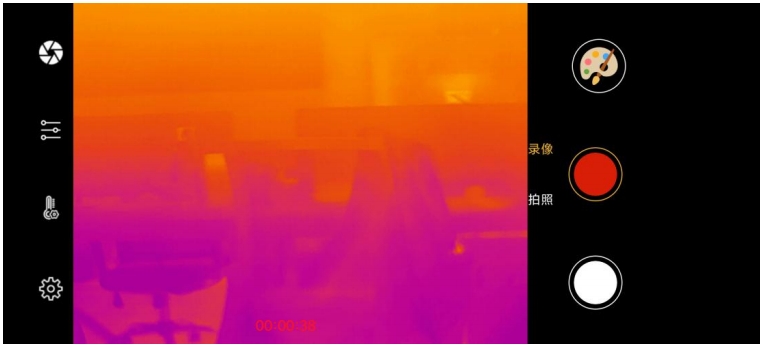
Просмотр альбома
1. Альбом
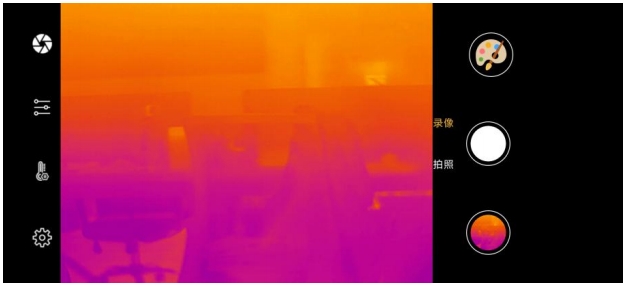
Нажатие кнопки в правом нижнем углу  перенаправит вас в интерфейс просмотра альбома.
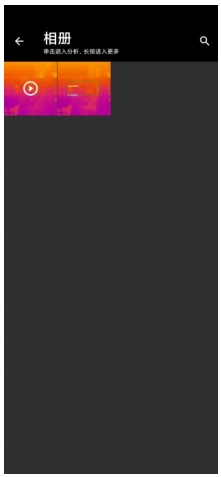
Здесь вы можете просматривать сделанные фотографии и информацию о видео.
В этих мультимедиа можно выполнять операции измерения температуры, например, создавать рамку измерения температуры при измерении температуры. Не только на фотографиях, но и в видео. Пример: Просмотр инфракрасного изображения и видеоизображений в устройстве.
Нажмите кнопку [Управление библиотекой] в правом нижнем углу, чтобы войти в интерфейс альбома.
- Проведите вверх и вниз (если мультимедийных файлов много, они могут выходить за пределы экрана), нажмите на мультимедийный файл, который хотите просмотреть, и войдите в интерфейс альбома.
- Вы также можете листать влево и вправо — это только что сохранённые мультимедийные файлы.
- Перелистните на страницу видео и нажмите значок [▶], чтобы начать воспроизведение видео.
- Перетащите ползунок на любую временную метку и начните воспроизведение видео с этого места.
- Нажмите значок [Пауза], чтобы остановить воспроизведение видео.
- в ситуациях с большим количеством мультимедийных файлов вы также можете использовать поиск, чтобы
- найти их. Нажмите на [ ] в правом верхнем углу, введите поисковый запрос, и все
- инфракрасные файлы, содержащие это ключевое слово, будут перечислены.
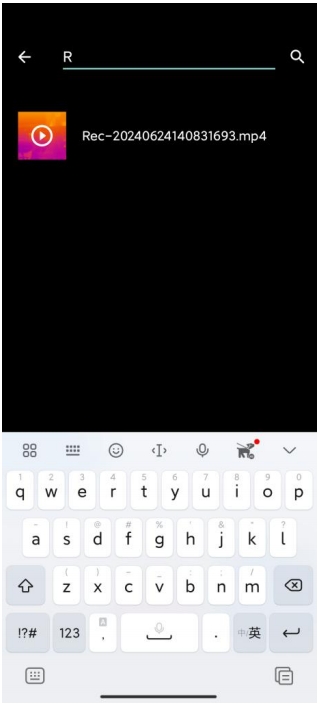
Вы также можете переименовать эти мультимедиа и нажать значок "Сохранить как…" слева, чтобы сохранить инфракрасные изображения и видео. Если инфракрасное изображение содержит миниатюры видимого света, они будут сохранены одновременно. Каталог сохранения находится в /корневом каталоге/Informed.
2. Изменение альбома
Вы можете вручную сохранять инфракрасные изображения в разных форматах. Поддерживаемые форматы изображений: JPG, PNG и BMP, формат видео: MP4. Нажмите, чтобы войти в мультимедийный файл в альбоме, нажмите на третий значок "Сохранить как…" слева и выберите формат для сохранения. Вы также можете удалить текущий файл с помощью четвёртой кнопки [Удалить].
Настройки
Нажмите кнопку настроек в левом нижнем углу, чтобы перейти на страницу настроек.
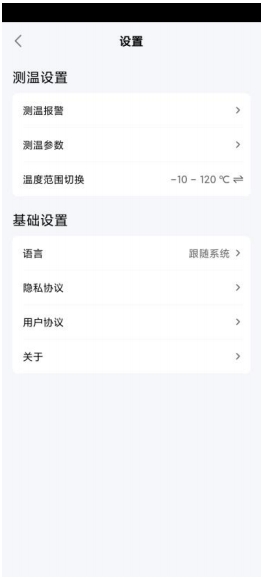
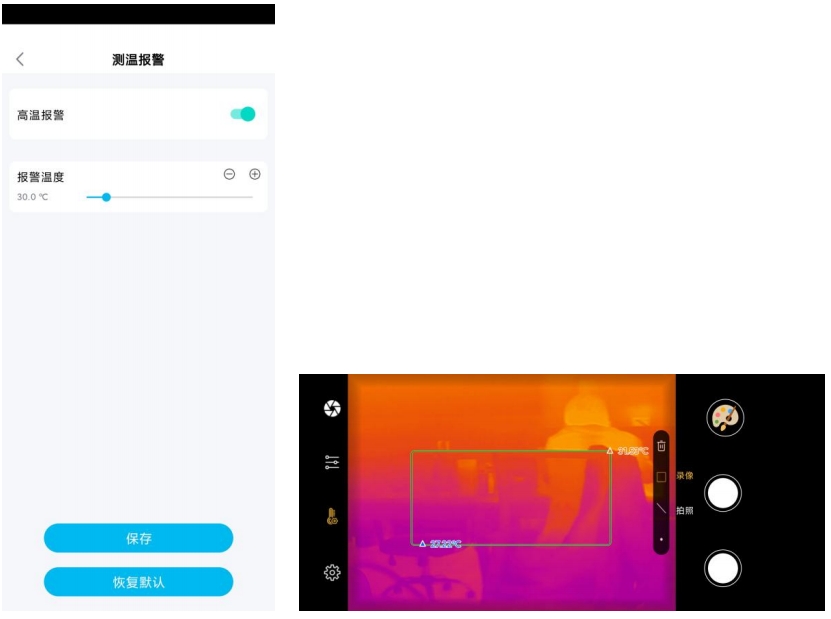
Нажмите на [Температурная сигнализация], чтобы войти в интерфейс и задать параметры температурной сигнализации. Сдвиньте переключатель, чтобы включить/выключить кнопку сигнализации о перегреве, потяните ползунок и отрегулируйте пороговое значение сигнализации. При возврате в интерфейс анализа в реальном времени среди всех инструментов анализа любой инструмент измерения температуры с температурой выше порога будет переведён в состояние красной тревоги. Одновременно телефон издаст звук тревоги, а рамка изображения будет динамически отображать оранжево-красное мигание тревоги.
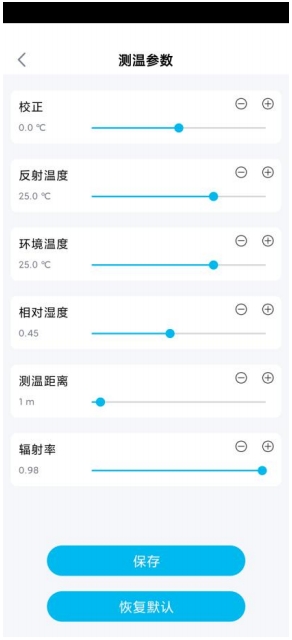
Нажмите на [Параметры измерения температуры], чтобы войти в интерфейс и задать некоторые параметры измерения температуры.
Нажмите на [Переключение температурного диапазона], чтобы установить температурный диапазон.
Нажмите на [Язык], чтобы переключить язык.
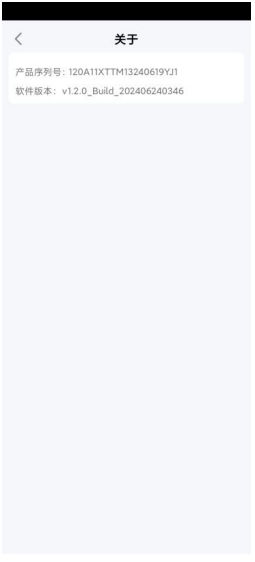
Нажмите на "О программе", чтобы просмотреть серийный номер продукта и номер версии программного обеспечения.