
Siła przedsiębiorstwa
13 maja 2025 r.Jak bez wysiłku wykrywać usterki transformatorów: Przewodnik termowizyjny zgodny ze standardami przemysłowymi
14 lipca 2025 r.
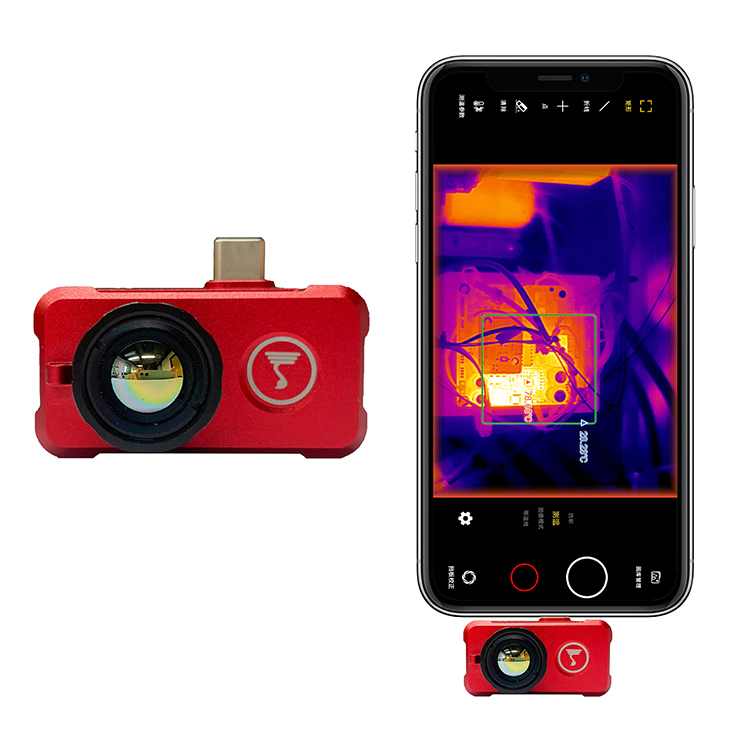
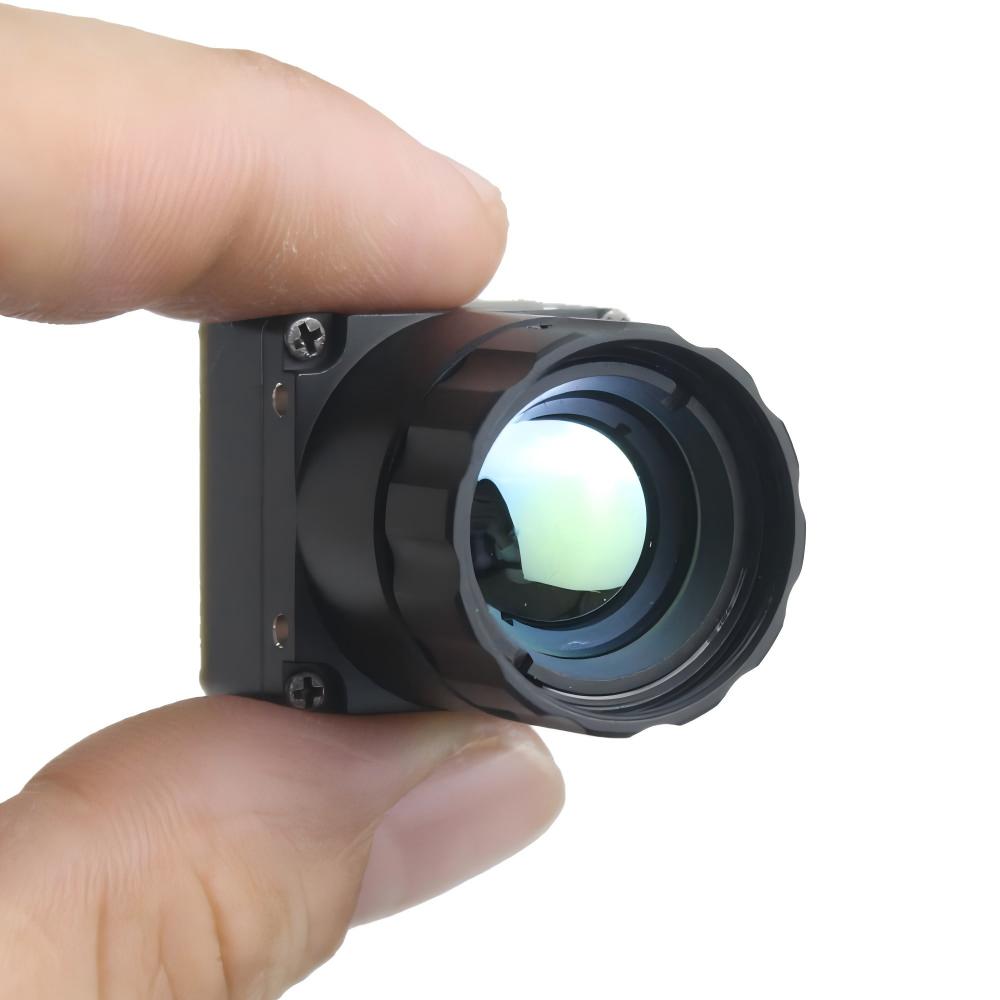
384x288-smartfon-mini-usb-kamera-termowizyjna-na-podczerwień-dla-androida-typ-c-pomiar-temperatury
- Wymagania konfiguracyjne
1 System
Android 6.0(M)i nowsze
Włącz funkcję OTG(Oppo wymaga ręcznego włączenia)
Obsługa Armeabi-V7a
2 Sprzęt
Interfejs Type-C
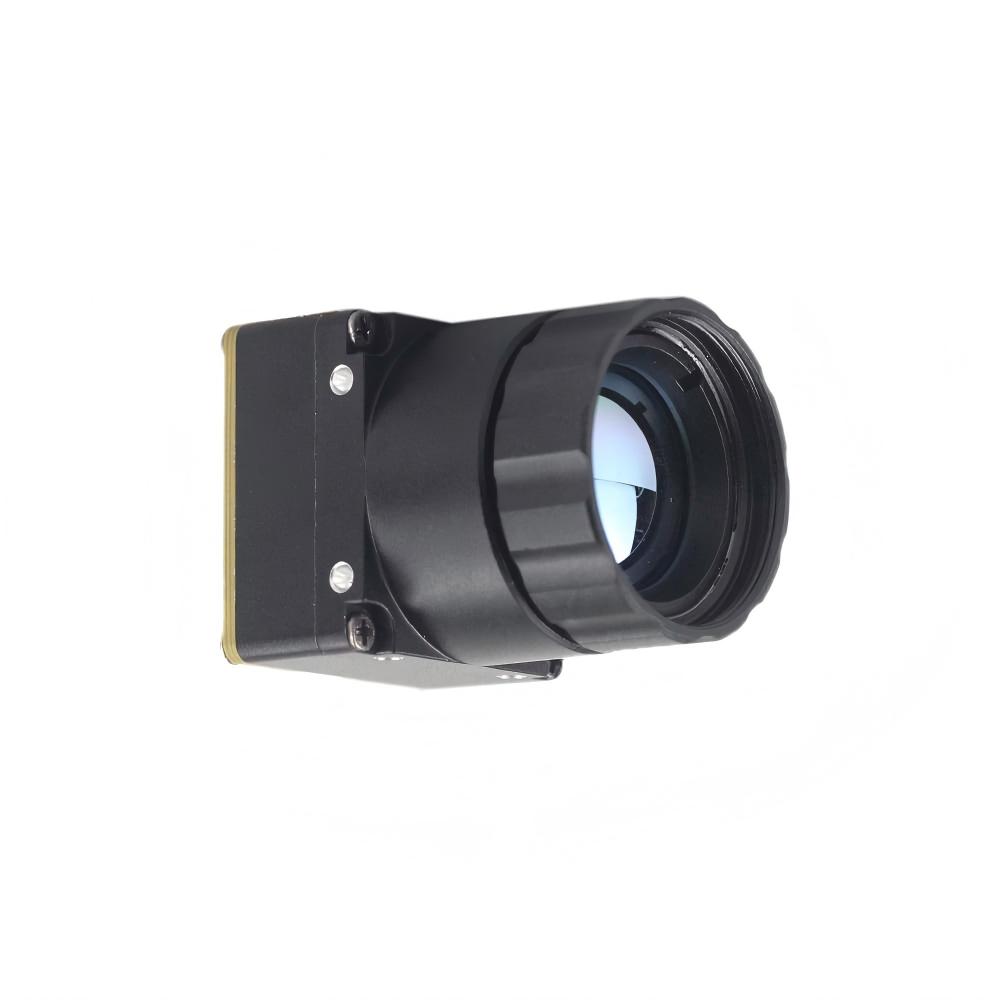
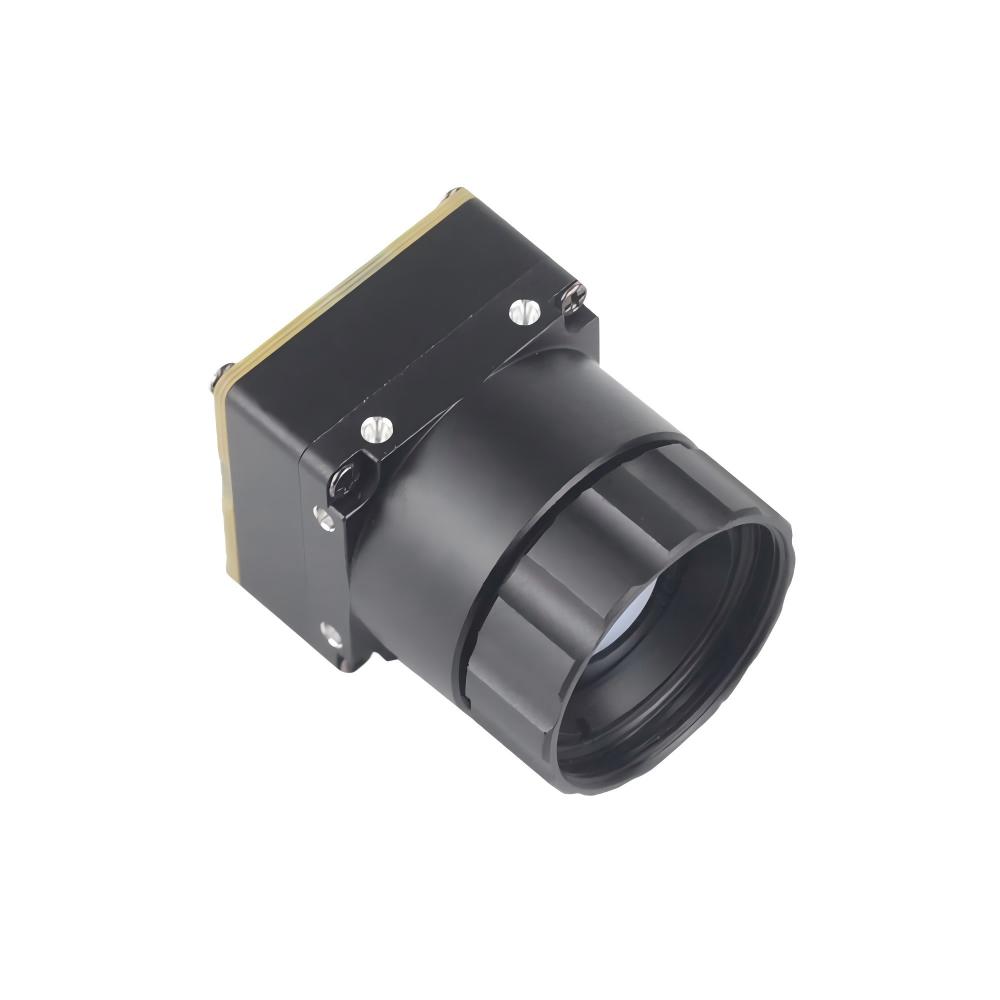
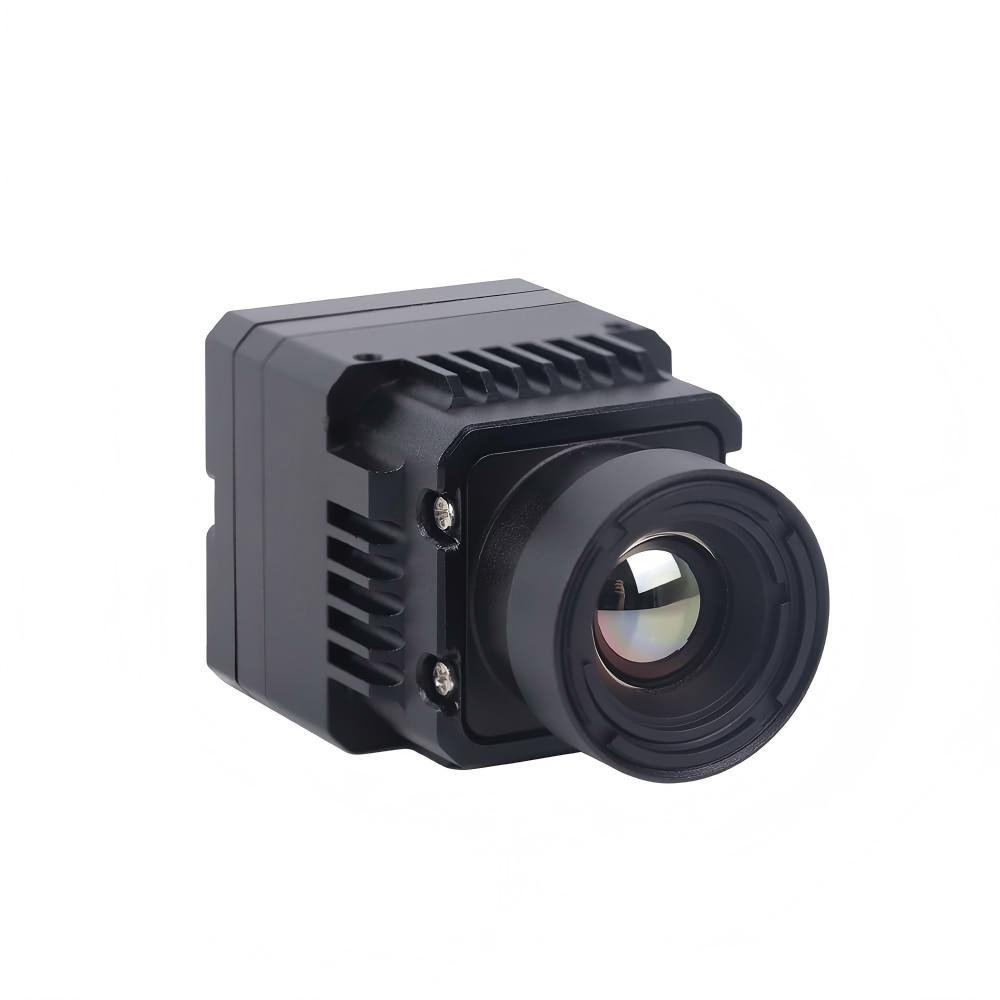
Kamera termowizyjna 384x288
Pobieranie aplikacji
Przeglądanie obrazów termicznych
Kamera przesyła dane z powrotem do urządzenia, ale wymaga to Twojej autoryzacji. W urządzeniach z Androidem starszym niż 6.0, po zaakceptowaniu wszystkich uprawnień podczas instalacji aplikacji, nie są wymagane żadne działania. Aplikacja uzyskała już uprawnienia do korzystania z zewnętrznej kamery. W wersjach Androida 6.0 i nowszych wymagana jest ręczna autoryzacja.
Przykład: Przeglądanie obrazów w podczerwieni.
Włóż kamerę do interfejsu Type-C i odczekaj chwilę.
Wybierz [OK] w wyskakującym oknie, aby autoryzować użycie zewnętrznej kamery-sensora.
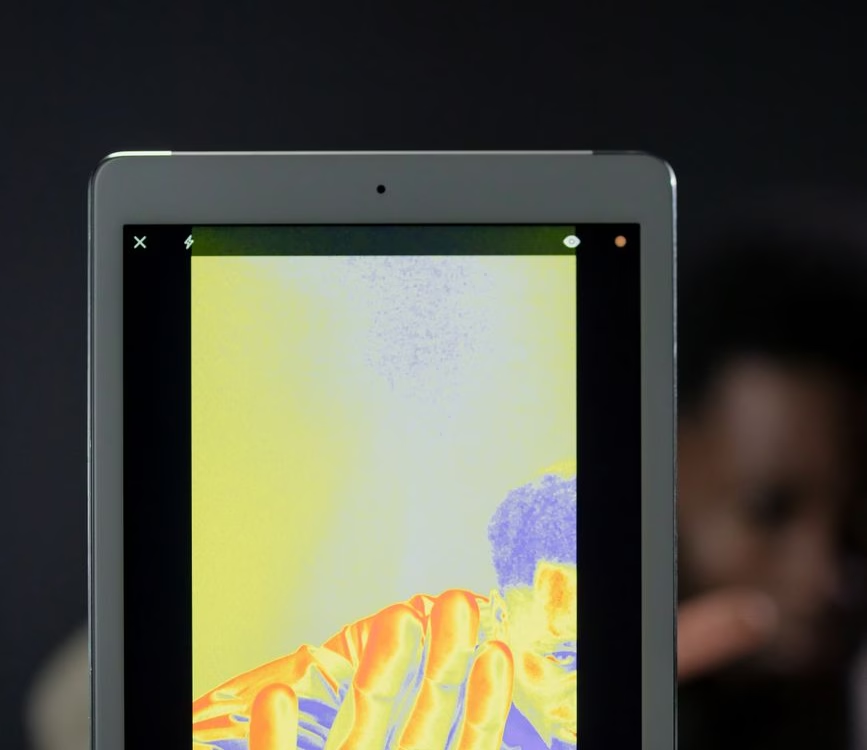
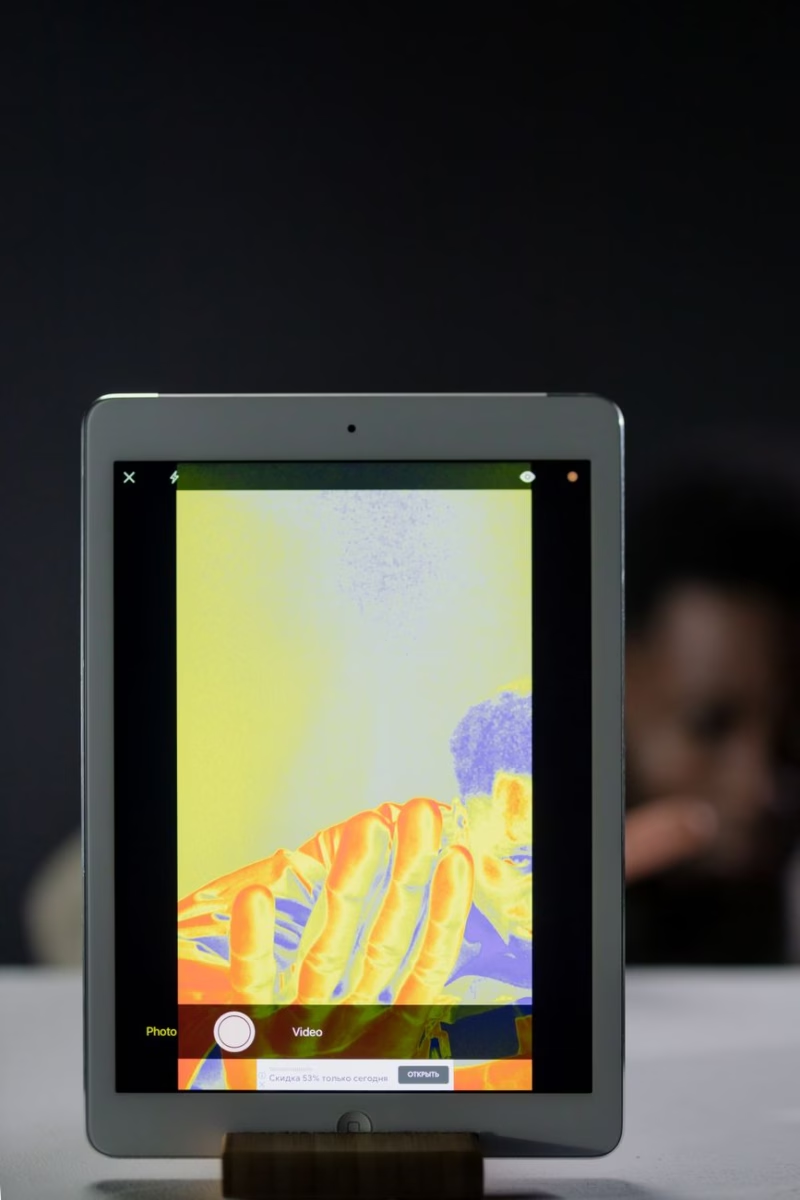
Migawka zostanie otwarta i będzie można przeglądać obraz w podczerwieni.
Automatyczna migawka
Podczas użytkowania urządzenie posiada funkcję automatycznej korekcji migawki. Co 3 kolejne minuty użytkowania urządzenie automatycznie opuszcza przesłonę, aby odświeżyć ekran. Ponadto, gdy urządzenie jest wywoływane (np. podczas włączania lub rozpoczynania podglądu ekranu), przesłona również zostanie opuszczona, aby zapewnić, że pierwsza klatka ekranu jest wyraźna. Można również ręcznie nacisnąć [Korekcja migawki]. Gdy temperatura wydaje się niedokładna lub ekran nie jest wystarczająco wyraźny, kliknij ikonę przycisku
w lewym górnym rogu, aby ręcznie skorygować przesłonę.
4.Obraz w obrazie
Kliknij lewy przycisk , po prawej stronie wyświetli się mały przycisk
 , a kliknięcie tego przycisku spowoduje wyświetlenie obrazu w obrazie. Przycisk jest zaznaczony na żółto.
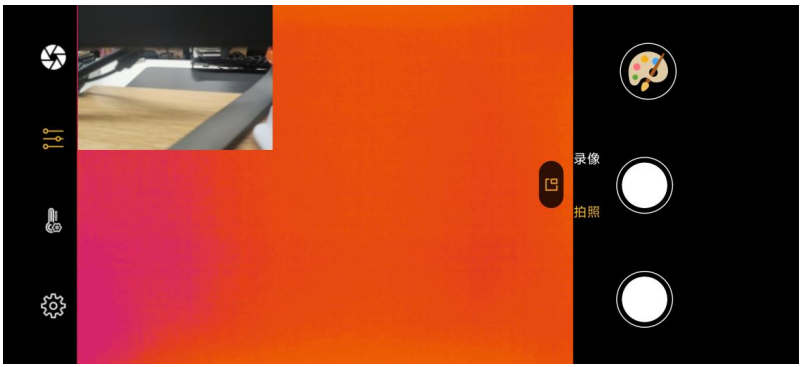
Palcami można przeciągać, naciskając na ekran światła widzialnego. Rozsuwanie dwóch palców na zewnątrz powiększa ekran światła widzialnego, a zsuwanie do wewnątrz go pomniejsza.
5.Funkcja pomiaru temperatury
Kliknij ten przycisk , a po prawej stronie pojawi się seria przycisków
 , którymi są pomiar temperatury w ramce, linii i punkcie.
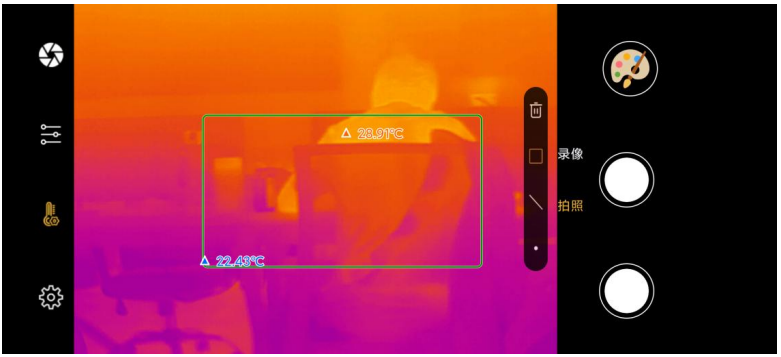
1 Pomiar temperatury w ramce:
Po kliknięciu prostokątnej ramki , zmieni ona kolor na żółty i zostanie zaznaczona. Następnie palcami rysuj na prawym ekranie, kliknij ekran i przeciągnij palce. Na ekranie wyświetli się obszar pomiaru temperatury, gdzie pokazane zostaną wysokie i niskie temperatury.
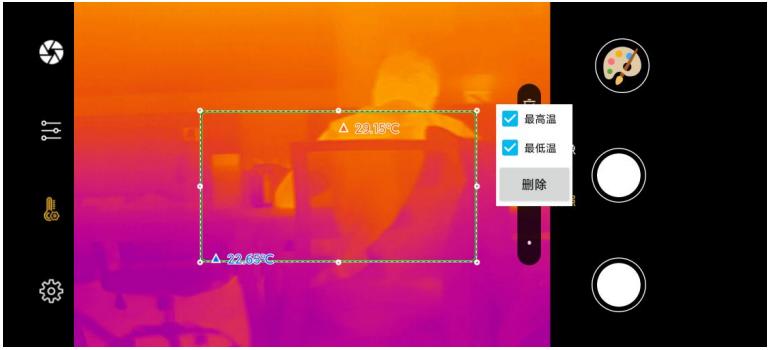
Kliknięcie ramki pomiaru temperatury spowoduje wyświetlenie panelu, który domyślnie wybiera najwyższą i najniższą temperaturę oraz przycisk usuwania. Tutaj można ustawić, aby nie wyświetlać najwyższej lub najniższej temperatury, nie wyświetlać temperatury lub usunąć bieżącą ramkę pomiaru temperatury.
2 Pomiar temperatury w linii:
Aby narysować linię do pomiaru temperatury, kliknij przycisk i narysuj prostą linię na ekranie, która wyświetli najwyższą i najniższą temperaturę.
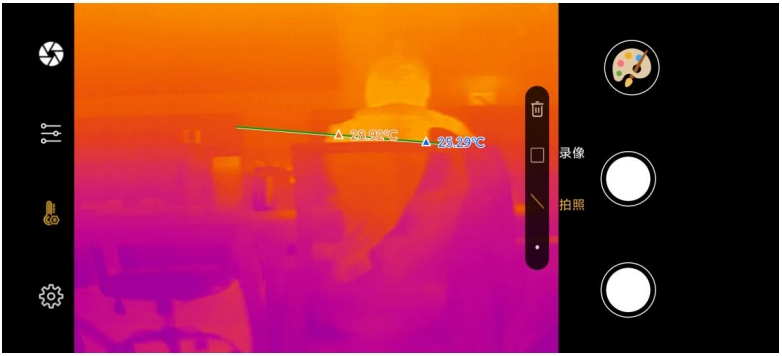
Kliknięcie linii spowoduje wyświetlenie panelu, który domyślnie wybiera najwyższą i najniższą temperaturę oraz przycisk usuwania. Tutaj można ustawić, aby nie wyświetlać najwyższej lub najniższej temperatury, nie wyświetlać temperatury lub usunąć bieżącą ramkę pomiaru temperatury.
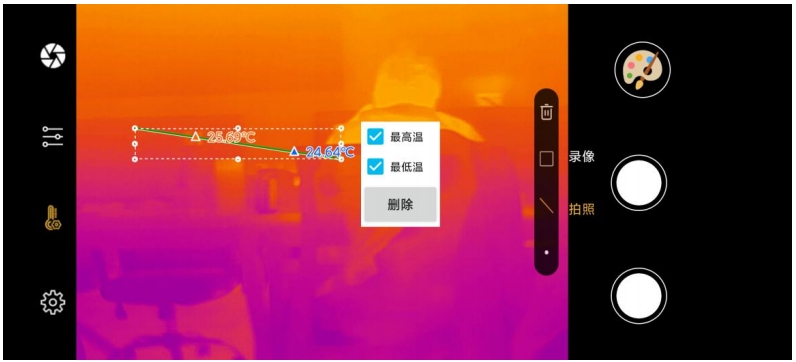
3 Pomiar temperatury w punkcie:
Kliknij przycisk , a następnie kliknij ponownie na ekranie, aby wyświetlić temperaturę w tym punkcie.
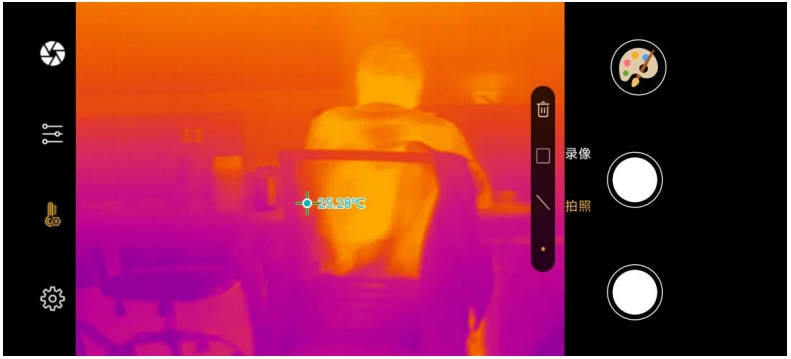
Kliknięcie tego punktu spowoduje wyświetlenie przycisku usuwania, który umożliwia usunięcie bieżącego punktu.
Zmiana pseudokolorów
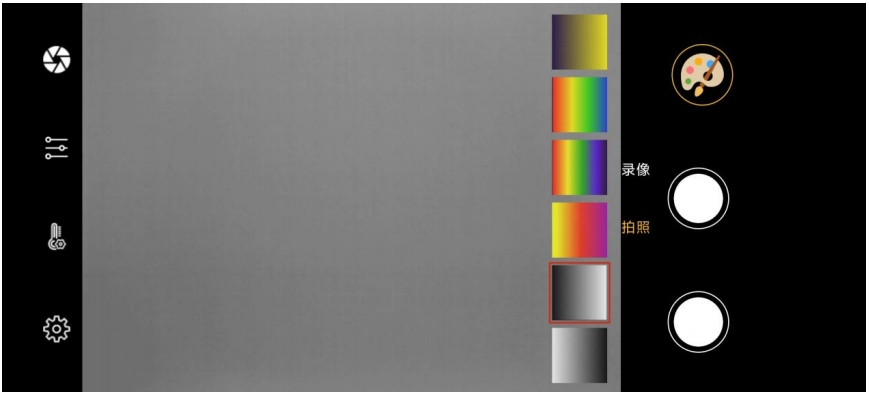
Aplikacja udostępnia 6 palet pseudokolorów, a mianowicie: biały gorący, czarny gorący, żelazna czerwień, tęczowy wysoki kontrast, żelazna szarość, a przy uruchamianiu domyślnie używana jest powszechnie stosowana paleta biały gorący (w energetyce zaleca się przełączenie na żelazną czerwień). Aby przełączyć palety, kliknij przycisk palety i wyświetli się odpowiednia karta palety. Możesz wybrać odpowiednią paletę, aby ją przełączyć.
Zdjęcia i wideo:
Funkcja robienia zdjęć jest domyślnie wybrana, a wybrany stan jest żółty. Możesz kliknąć przycisk aby zrobić zdjęcie. Po zrobieniu zdjęcia zostanie ono zapisane w folderze pamięci telefonu. Ścieżka to: Telefon - Katalog główny\Folder Infrared. Jeśli zdjęcie zostało zrobione z polem pomiaru temperatury, linią lub punktem, zdjęcie będzie zawierać informacje, takie jak pole pomiaru temperatury, linia, punkt i temperatura.
Wybierz przycisk, aby rozpocząć nagrywanie. Stan wyboru jest żółty, możesz również kliknąć okrągły przycisk po prawej stronieaby rozpocząć nagrywanie. Podczas nagrywania przycisk jest czerwony, a maksymalny czas nagrywania wynosi 3 minuty. Po nagraniu stan przycisku zostaje zresetowany do białego. Nagrane wideo zostanie zapisane w pamięci telefonu, a ścieżka zapisu to plik z rozszerzeniem .mp4 w folderze katalogu głównego telefonu \ Infrared.
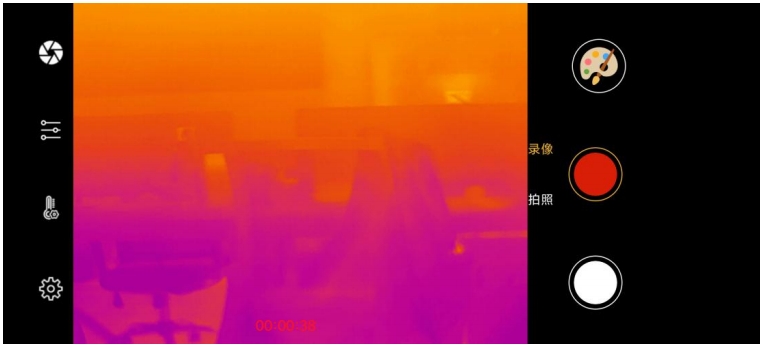
Przeglądanie albumu
1. Album
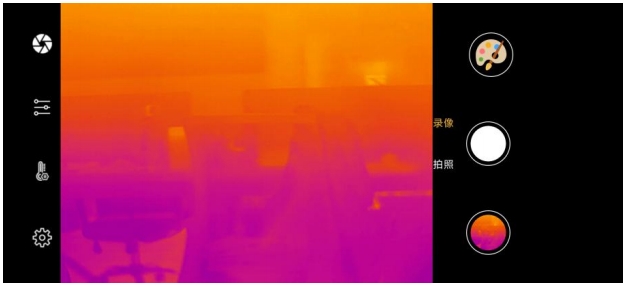
Kliknięcie przycisku w prawym dolnym rogu  przekieruje Cię do interfejsu przeglądania albumu.
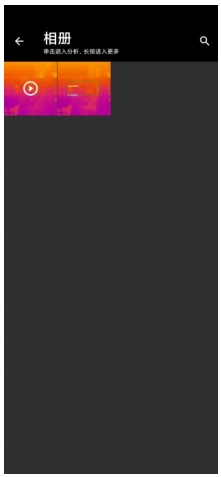
Tutaj możesz przeglądać zrobione zdjęcia i informacje o filmach.
W tych multimediach możesz wykonywać operacje pomiaru temperatury, takie jak tworzenie pola pomiaru temperatury w pomiarze temperatury. Nie tylko na zdjęciach, ale także w filmach. Przykład: Wyświetl obraz w podczerwieni i obrazy wideo w urządzeniu.
Kliknij [Zarządzanie biblioteką] przycisk w prawym dolnym rogu, aby wejść do interfejsu albumu.
- Przesuwaj w górę i w dół (jeśli jest wiele plików multimedialnych, mogą one wykraczać poza ekran), kliknij plik multimedialny, który chcesz wyświetlić, i wejdź do interfejsu albumu.
- Możesz także przesuwać w lewo i w prawo, to są właśnie zapisane pliki multimedialne.
- Przesuń do strony wideo i kliknij ikonę [▶], aby rozpocząć odtwarzanie filmu.
- Przeciągnij suwak do dowolnego znacznika czasu i rozpocznij odtwarzanie filmu od tego miejsca.
- Kliknij ikonę [Pauza], aby zatrzymać odtwarzanie filmu.
- w sytuacjach z dużą liczbą plików multimedialnych możesz także użyć wyszukiwania, aby
- je znaleźć. Kliknij w prawym górnym rogu [ ], wprowadź słowo kluczowe wyszukiwania, a wszystkie
- pliki w podczerwieni zawierające to słowo kluczowe zostaną wyświetlone.
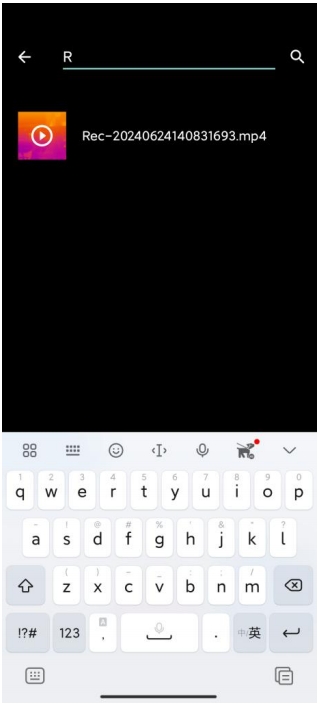
Możesz także zmienić nazwę tych multimediów i kliknąć ikonę "Zapisz jako…" po lewej stronie, aby zapisać obrazy i filmy w podczerwieni. Jeśli obraz w podczerwieni zawiera miniatury światła widzialnego, zostaną one zapisane jednocześnie. Katalog zapisu znajduje się w /katalogu głównym/Informed.
2. Modyfikacja albumu
Możesz ręcznie zapisywać obrazy w podczerwieni w różnych formatach, obsługiwane formaty obrazów to JPG, PNG i BMP, a formaty wideo to MP4. Kliknij, aby wejść do pliku multimedialnego w albumie, kliknij trzecią ikonę "Zapisz jako…" po lewej stronie i wybierz format do zapisania. Możesz także usunąć bieżący plik za pomocą czwartego przycisku [Usuń].
Ustawienia
Kliknij przycisk ustawień w lewym dolnym rogu aby przejść do strony ustawień.
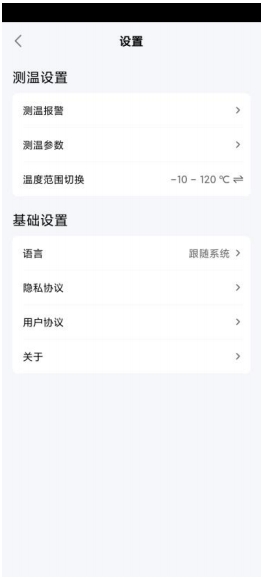
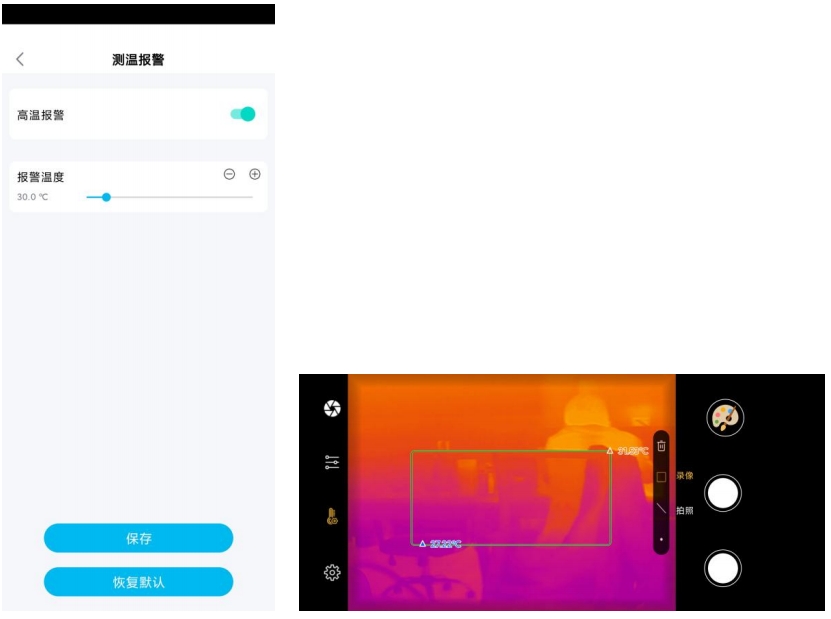
Kliknij [Alarm temperatury], aby wejść do interfejsu i ustawić parametry alarmu temperatury. Przesuń przełącznik, aby włączyć/wyłączyć przycisk alarmu przegrzania, przeciągnij suwak i dostosuj wartość progową alarmu. Po powrocie do interfejsu analizy w czasie rzeczywistym, spośród wszystkich narzędzi analitycznych, każde narzędzie pomiaru temperatury z temperaturą wyższą niż próg zostanie ustawione w stan czerwonego alarmu. Jednocześnie telefon wyemituje dźwięk alarmu, a ramka obrazu będzie dynamicznie wyświetlać pomarańczowo-czerwony migający alarm.
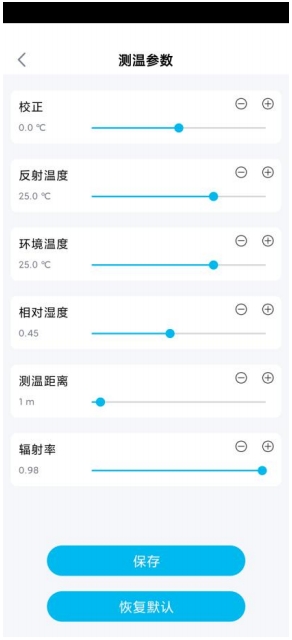
Kliknij [Parametry pomiaru temperatury], aby wejść do interfejsu i ustawić niektóre parametry pomiaru temperatury.
Kliknij [Przełączanie zakresu temperatury], aby ustawić zakres temperatury.
Kliknij [Język], aby przełączyć język.
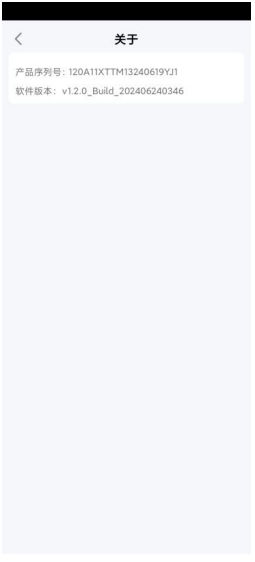
Kliknij "O aplikacji", aby wyświetlić numer seryjny produktu i numer wersji oprogramowania.