
Сила предприятия
13 мая 2025 г.Как легко обнаружить неисправности трансформатора: руководство по тепловидению для промышленных стандартов
14 июля 2025 г.
- Системные требования
1 Система
Android 6.0(M)и выше
Включить функцию OTG(Oppo требуется ручное включение)
Поддержка Armeabi-V7a
2 Аппаратное обеспечение
Интерфейс Type-C
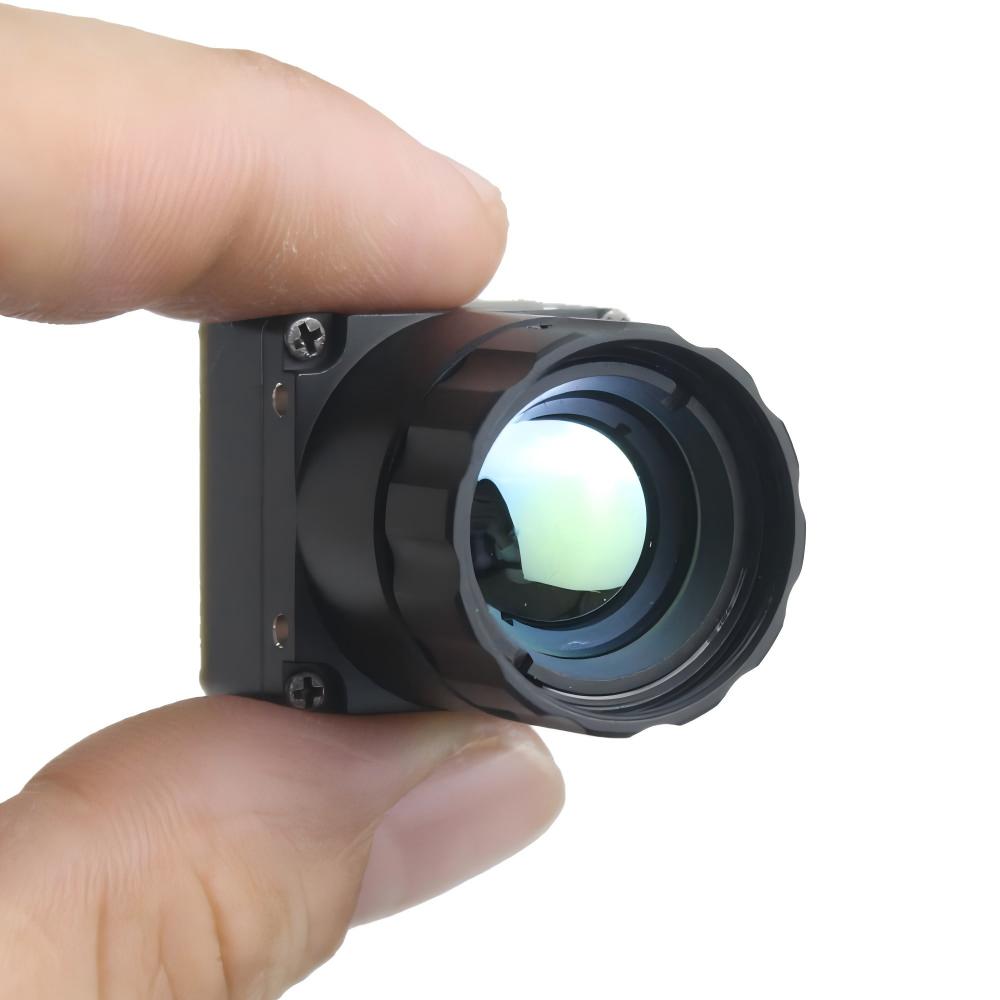
Тепловизионная камера 384x288
Загрузка приложения
Просмотр тепловизионных изображений
Камера будет передавать данные обратно на устройство, но для этого требуется ваше разрешение. На устройствах до Android 6.0 после принятия всех разрешений при установке приложения никаких действий не требуется. Приложение уже получило разрешение на использование внешней камеры. В версиях Android 6.0 и выше требуется ручная авторизация.
Пример: Просмотр инфракрасных изображений.
Вставьте камеру в интерфейс Type-C и немного подождите.
Выберите [ОК] во всплывающем окне, чтобы разрешить использование внешней сенсорной камеры.
Затвор откроется, и вы сможете просматривать инфракрасное изображение.
Автоматический затвор
Во время использования устройство имеет функцию автоматической коррекции затвора. Каждые 3 минуты непрерывного использования устройство автоматически опускает заслонку для обновления экрана. Кроме того, при активации устройства (например, при включении питания или начале предварительного просмотра экрана) заслонка также будет опущена, чтобы гарантировать четкость первого кадра экрана. Вы также можете вручную нажать [Коррекция затвора]. Если вы чувствуете, что температура неточна или экран недостаточно четкий, нажмите значок кнопки
в верхнем левом углу для ручной коррекции заслонки.
4.Изображение «картинка в картинке»
Нажмите левую кнопку , справа отобразится маленькая кнопка
 , и при нажатии на эту кнопку отобразится изображение «картинка в картинке». Кнопка выделена желтым цветом.
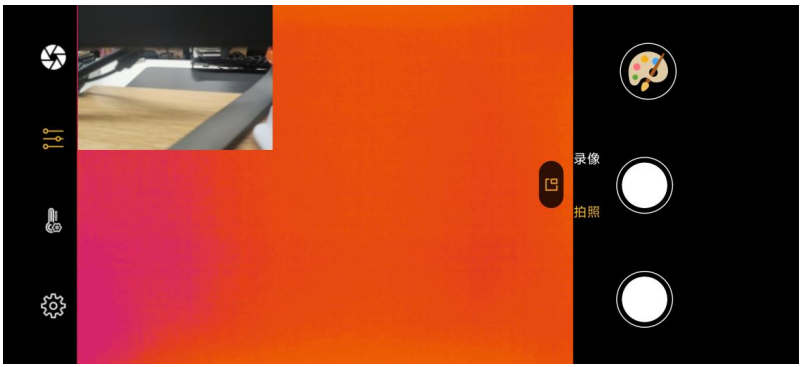
Пальцами можно перетаскивать, нажимая на экран видимого света. Разведение двух пальцев наружу увеличивает экран видимого света, а сведение внутрь — уменьшает его.
5.Функция измерения температуры
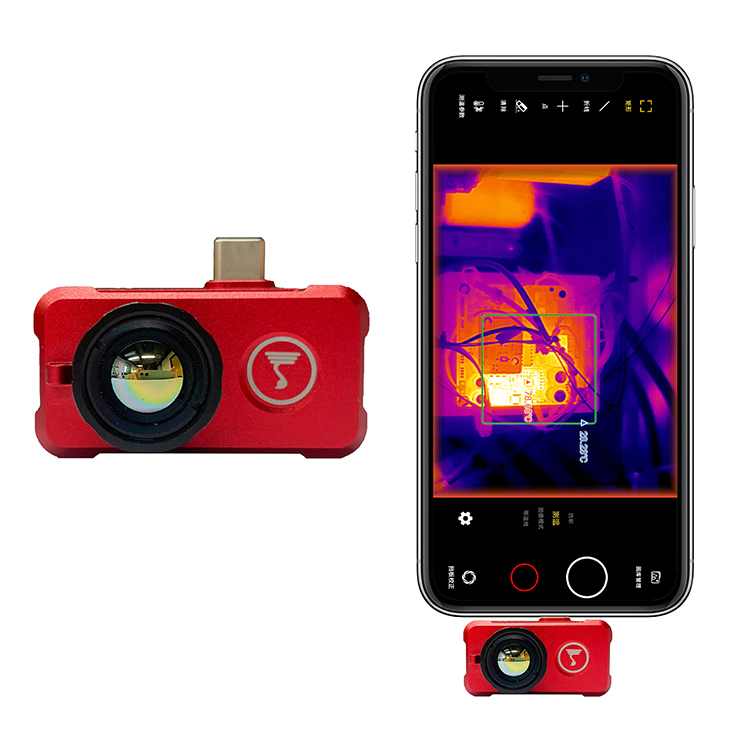
Нажмите эту кнопку , и справа отобразится ряд кнопок
 , которые представляют собой измерение температуры по прямоугольнику, линии и точке.
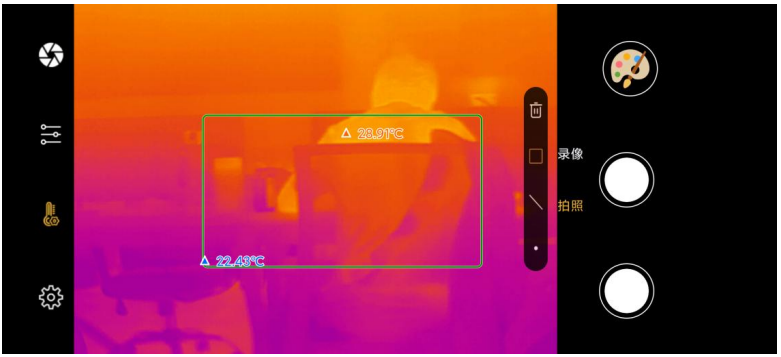
1 Измерение температуры по прямоугольнику:
После нажатия на прямоугольную рамку , она станет желтой и будет выбрана. Затем пальцами рисуйте на правом экране, нажмите на экран и перетаскивайте пальцы. На экране отобразится область измерения температуры, где будут показаны высокая и низкая температуры.
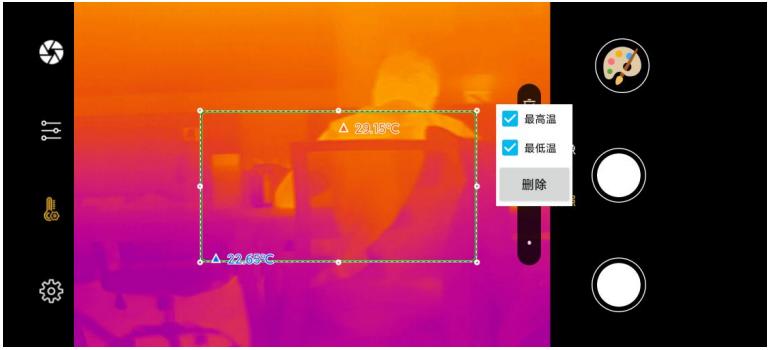
При нажатии на рамку измерения температуры отобразится панель, на которой по умолчанию выбраны самая высокая и самая низкая температуры, а также кнопка удаления. Здесь можно настроить отображение без самой высокой или самой низкой температуры, или без отображения температуры, или удалить текущую рамку измерения температуры.
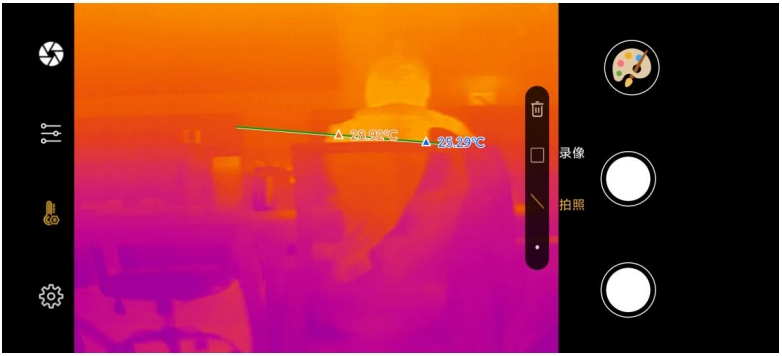
2 Измерение температуры по линии:
Чтобы нарисовать линию для измерения температуры, нажмите кнопку и нарисуйте прямую линию на экране, которая отобразит самую высокую и самую низкую температуры.
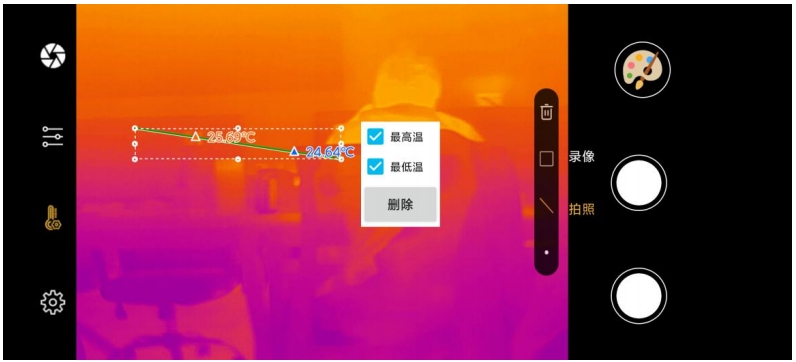
При нажатии на линию отобразится панель, на которой по умолчанию выбраны самая высокая и самая низкая температуры, а также кнопка удаления. Здесь можно настроить отображение без самой высокой или самой низкой температуры, или без отображения температуры, или удалить текущую рамку измерения температуры.
3 Измерение температуры по точке:
Нажмите кнопку , затем снова нажмите на экран, чтобы отобразить температуру в этой точке.
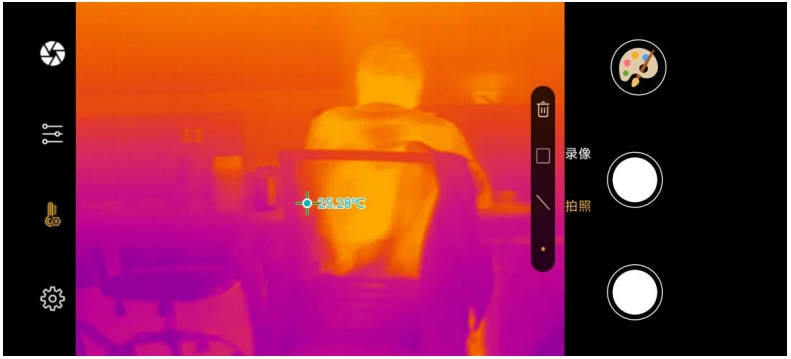
При нажатии на эту точку отобразится кнопка удаления, которая может удалить текущую точку.
Изменение псевдоцветов
Приложение предоставляет 6 псевдоцветовых палитр, а именно: белое горячее, черное горячее, железный красный, радужный высококонтрастный, железный серый, и при запуске по умолчанию используется часто применяемая палитра «белое горячее» (в электроэнергетике рекомендуется переключаться на «железный красный»). Для переключения палитр нажмите кнопку палитры и отобразится соответствующая вкладка палитры. Вы можете выбрать соответствующую палитру для переключения.
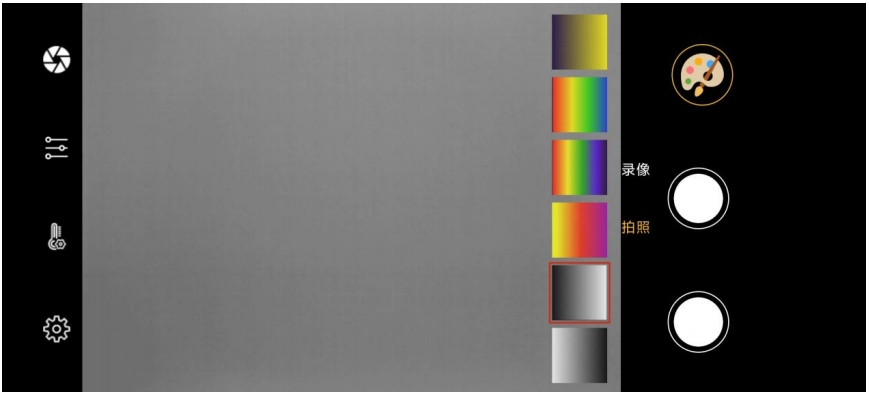
Фото и видео:
Функция фотосъемки выбрана по умолчанию, и выбранное состояние отображается желтым цветом. Вы можете нажать кнопку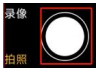 чтобы сделать снимок. После съемки снимок будет сохранен в папке хранилища мобильного телефона. Путь: Телефон — Корневой каталог\Папка Infrared. Если снимок сделан с рамкой, линией или точкой измерения температуры, снимок будет содержать такую информацию, как рамка, линия, точка измерения температуры и температура.
Выберите кнопку, чтобы начать запись. Состояние выбора — желтое, и вы также можете нажать круглую кнопку справачтобы начать запись. В процессе записи кнопка красная, максимальное время записи — 3 минуты. После записи состояние кнопки сбрасывается на белое. Записанное видео будет сохранено в хранилище телефона, путь сохранения — файл с расширением .mp4 в папке корневого каталога телефона \ Infrared.
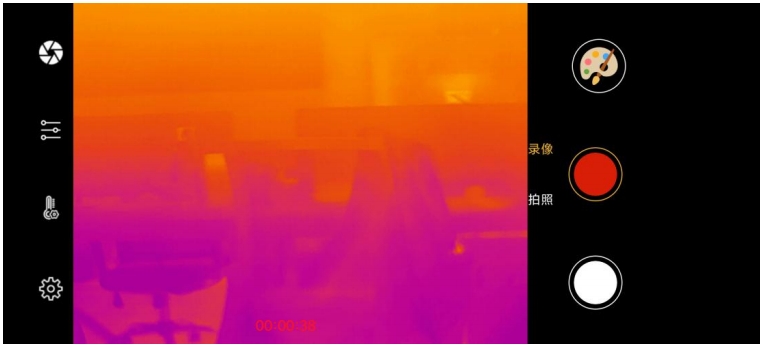
Просмотр альбома
1. Альбом
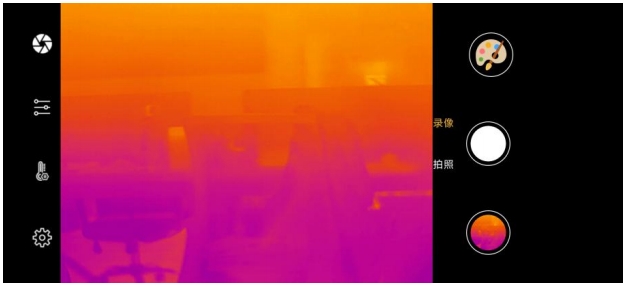
Clicking the button in the bottom right corner  will redirect you to the album viewing interface.
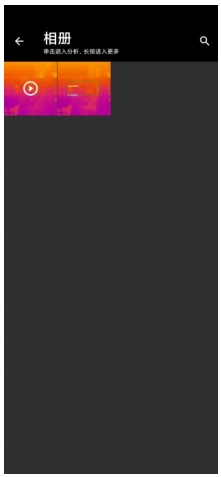
Here, you can view the photos and video information taken.
You can perform temperature measurement operations in these multimedia, such as creating a temperature measurement box in temperature measurement. Not only in photos, but also in videos. Example: View infrared image and video images in the device.
Click the [Library Management] button in the bottom right corner to enter the album interface.
- Swipe up and down (if there are many multimedia files, they may overflow the screen), click on the multimedia file you want to view, and enter the album interface.
- You can also slide left and right, these are the multimedia files you just saved.
- Slide to the video page and click [▶] The icon starts playing the video.
- Drag the slider to any timestamp and start playing the video from here.
- Click the [Pause] icon to stop playing the video.
- situations with a large number of multimedia files, you can also use search to
- find them. Click on the upper right corner[ ], enter the search keyword, and all
- infrared files containing that keyword will be listed.
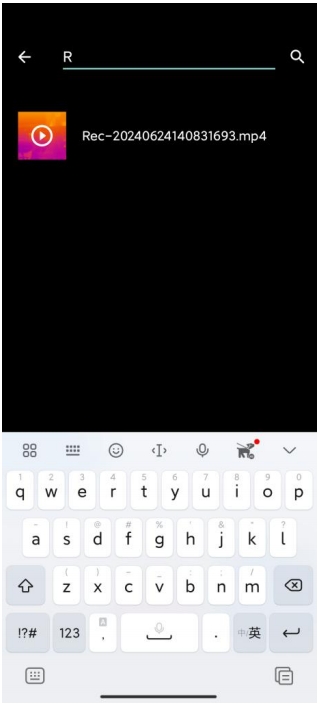
You can also rename these multimedia and click the "Save As…" icon on the left to save infrared images and videos. If the infrared image contains visible light thumbnails, it will be saved at the same time. The save directory is located in the/root directory/Informed.
8.2. Album Modification
You can manually save infrared images in different formats, supported image formats include JPG, PNG, and BMP, and video formats include MP4. Click to enter the multimedia file in the album, click on the third "Save As…" icon on the left, and choose a format to save. You can also delete the current file through the fourth [Delete] button.
9. Settings
Click the settings button in the bottom left corner to jump to the settings page.
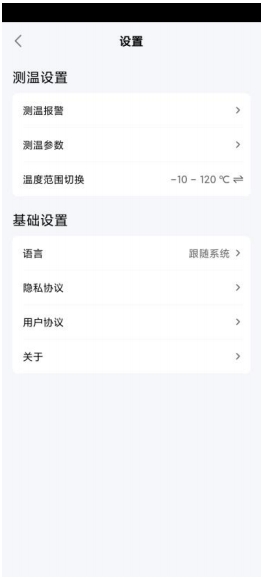
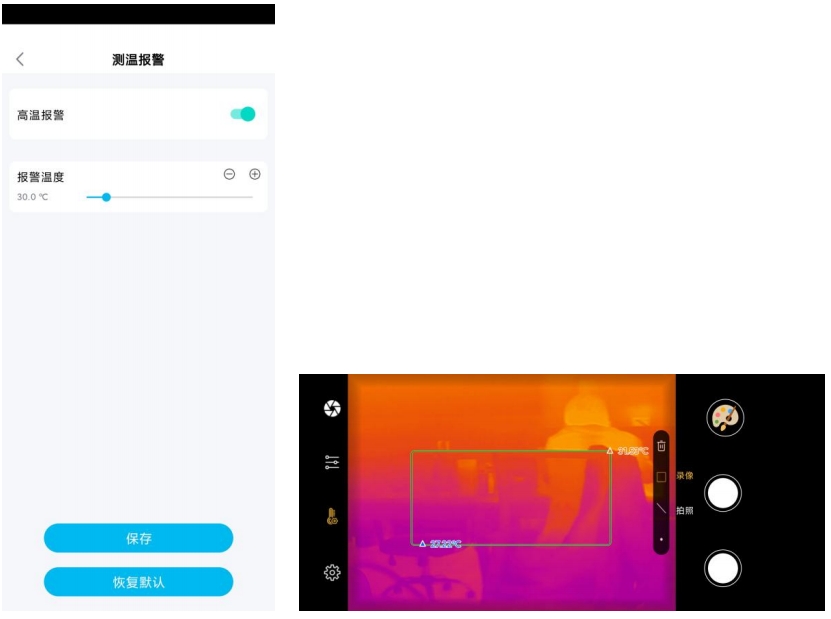
Click on [Temperature Alarm] to enter the interface and set the temperature alarm parameters. Slide the switch to turn on/off the over temperature alarm button, pull the slider, and adjust the threshold value of the alarm. Returning to the real-time analysis interface, among all analysis tools, any temperature measurement tool with a temperature higher than the threshold will be set to a red alarm state. At the same time, the phone will emit an alarm sound, and the image border will dynamically display an orange red alarm flashing alarm.
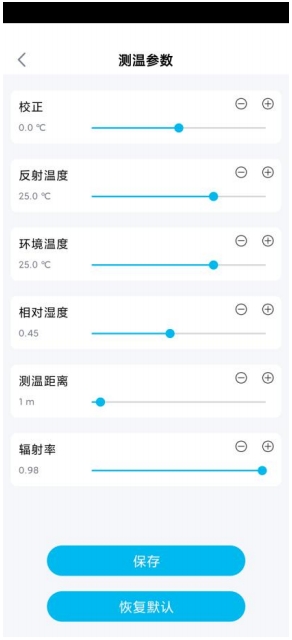
Click on [Temperature Measurement Parameters] to enter the interface and set some temperature measurement parameters.
Click on [Temperature Range Switching] to set the temperature range.
Click on [Language] to switch to the language.
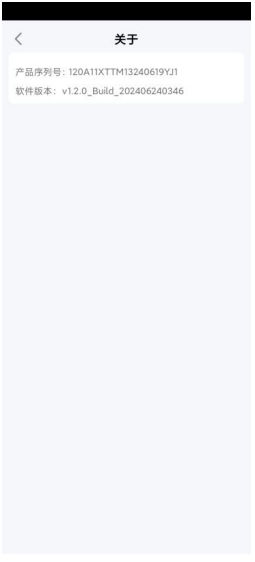
Click on "About" to view the product serial number and software version number.